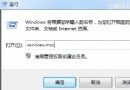
Windows 7 原生支援指紋辨識裝置 (Windows Biometric Framework),無需廠商專屬軟體即可設定指紋登入。本文提供從驅動更新到指紋註冊、登入驗證的完整圖文流程。
前置需求
- 指紋辨識裝置 (內建/外接 USB) 已正確連接
- Windows Update 可用 (下載驅動)
- 使用者帳戶已設定密碼 (指紋為密碼替代,非免密)
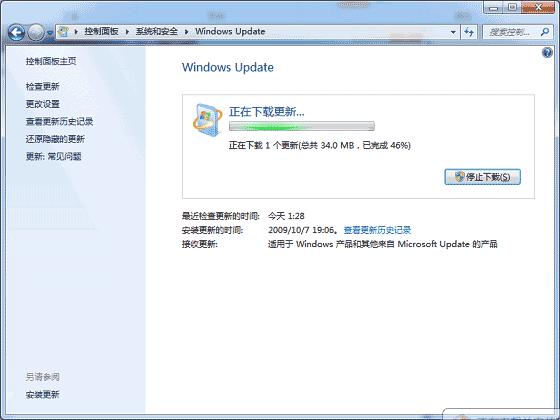
步驟 1:安裝指紋裝置驅動
- 開始 → 所有程式 → Windows Update →「檢查更新」
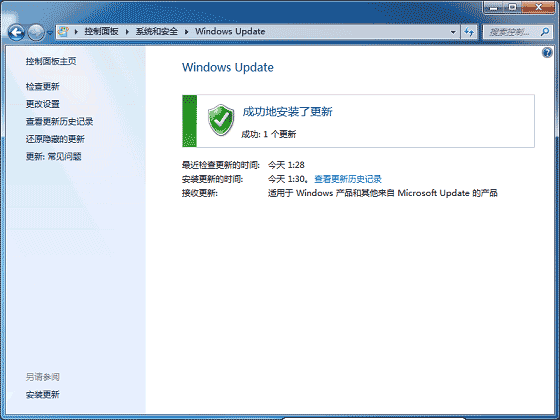
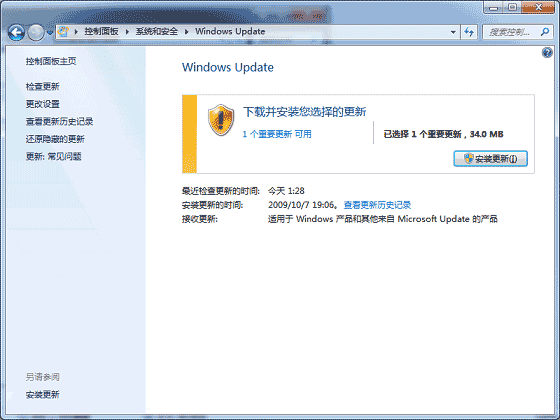
- 選用更新中勾選偵測到的指紋裝置驅動 →「安裝更新」
- 完成後依提示重新開機
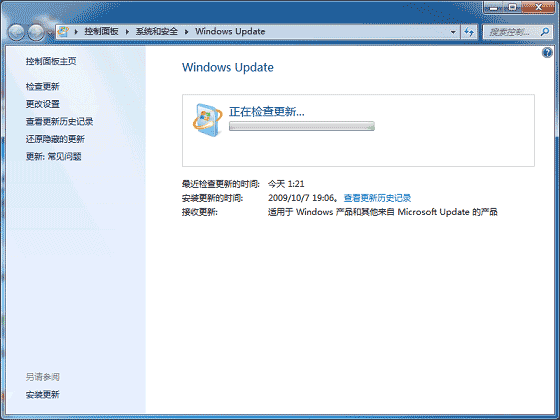
步驟 2:註冊指紋
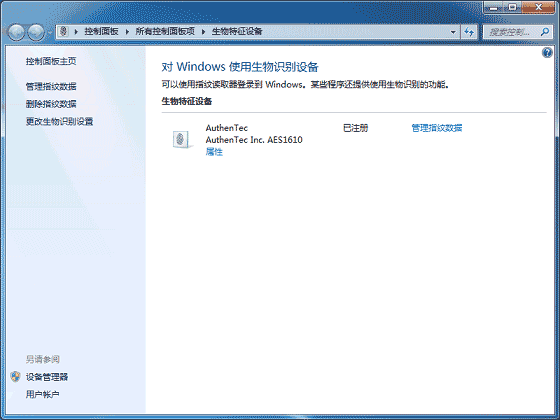
- 控制台 →「硬體和音效」→「生物識別裝置」
- 點「管理指紋資料」
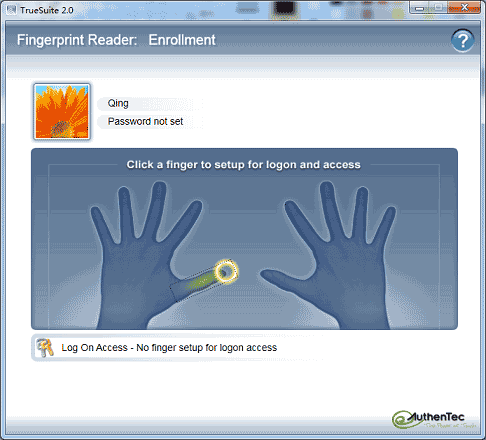
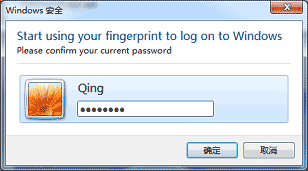
- 選擇要註冊的手指圖示 → 輸入 Windows 帳戶密碼驗證身分
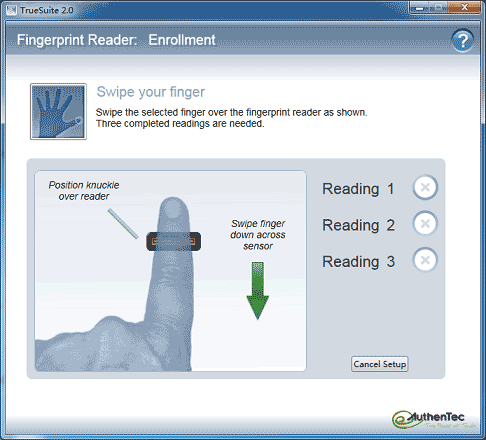
- 依畫面提示將手指放上感應器掃描 (通常需多角度多次掃描)
- 顯示「指紋註冊成功」 → 可繼續註冊其他手指或完成
步驟 3:指紋登入驗證
1.登出/鎖定電腦 (Win+L)
2.登入畫面出現指紋感應器提示
3.掃描已註冊手指 → 自動登入對應帳戶
進階管理
- 「生物識別裝置」→「變更生物識別設定」:調整安全性等級、啟用/停用特定裝置
- 可註冊多支手指、多使用者各自註冊
- 指紋資料儲存在本機加密資料庫,不上傳雲端
常見問題
| 問題 | 解決 |
|---|
| Windows Update 找不到驅動 | 至裝置廠商官網下載 Win7 專用驅動安裝 |
| 掃描失敗/誤判率高 | 清潔感應器、重新註冊指紋 (乾燥手指、多角度) |
| 指紋登入後仍要求密碼 | 群組原則「需要 Ctrl+Alt+Del」或「互動式登入:不需要 Ctrl+Alt+Del」設定檢查 |
| 網域環境無法使用 | 需網域控制器設定生物識別原則,諮詢 IT 管理員 |
適用版本
- Windows 7 家用高級版/專業版/旗艦版/企業版
- Windows 8/8.1/10/11 介面略異 (設定 → 帳戶 → 登入選項 → Windows Hello 指紋),原理相同
Windows 7 WBF 讓指紋辨識成為標準功能,告別第三方軟體相容性煩惱,一鍵登入更安全便捷。