Windows XP Windows 7 Windows 2003 Windows Vista Windows 綜合教學 Linux 系統教學
Windows 10 Windows 8 Windows 2008 Windows NT Windows Server 電腦軟體教學

將 Windows 8 安裝到 USB 隨身碟/外接硬碟:打造隨身作業系統(Windows To Go 完整教學)

編輯:Windows 7 系統介紹

將 Windows 8 完整安裝到 USB 隨身碟或外接硬碟,插上任何電腦即可開機進入專屬的 Windows 8 環境——**隨身攜帶的作業系統**,不再需要雲端同步、不擔心習慣設定遺失、資料安全隨身帶走。這就是微軟企業版功能 Windows To Go 的核心價值,本文教你用最簡單的第三方工具實現。

準備工具與材料

  • Windows 8 x64 ISO 映像檔(企業版最佳,專業版亦可)。
  • Windows To Go 輔助工具(多執行緒優化版)—— 本文使用此版本可大幅縮短寫入時間。
  • USB 3.0 隨身碟/外接硬碟,容量 ≥ 32 GB(建議 64 GB+),讀寫速度越快體驗越好。

核心步驟

1. 解壓 ISO 取得 install.wim

用 WinRAR/7-Zip 開啟 ISO → 進入 sources 資料夾 → 解壓 install.wim 到本機資料夾(如 D:\Win8Source)。
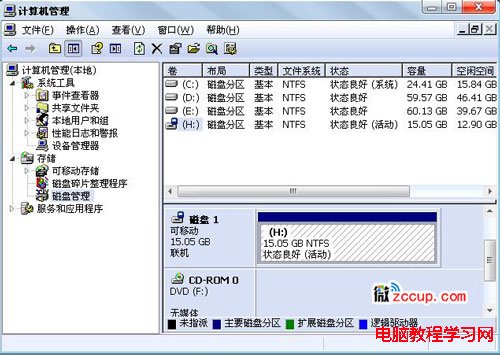
2. 設定 USB 為「作用中」分區(關鍵!)

  1. 右鍵「電腦」→「管理」→「磁碟管理」。
  2. 找到 USB 裝置(確認磁碟編號、大小),右鍵分區 → 「標示分區為作用中」。

磁碟管理設定作用中分區

> ⚠️ **未設定作用中分區會導致 USB 無法開機引導!**

3. 執行 Windows To Go 工具寫入

  1. 以系統管理員身分執行工具(Win7 需右鍵「以系統管理員身分執行」)。
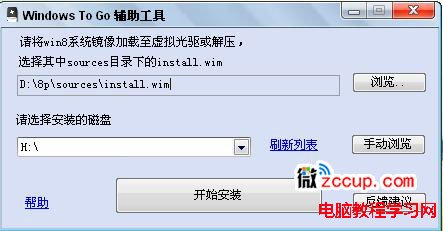
  2. 「映像檔」選擇剛解壓的 install.wim。
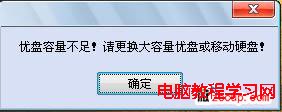
  3. 「目標磁碟」選擇 USB 裝置(**容量必須 ≥ 20 GB,建議 32 GB+**)。
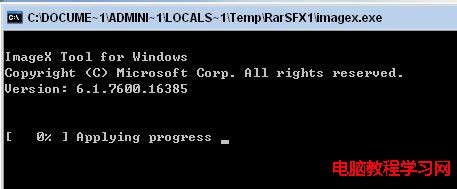
  4. 點選「開始安裝」→ 工具會**自動格式化 USB**(請先備份資料)→ 彈出 CMD 視窗顯示進度條與預估時間。

工具介面選擇映像與目標磁碟

容量不足 20GB 提示

寫入進度 CMD 視窗

> ⏱ **USB 3.0 + 多執行緒優化版約 20 分鐘完成**,請耐心等待,**切勿關閉 CMD 視窗**。

4. 設定 BIOS/UEFI 從 USB 開機

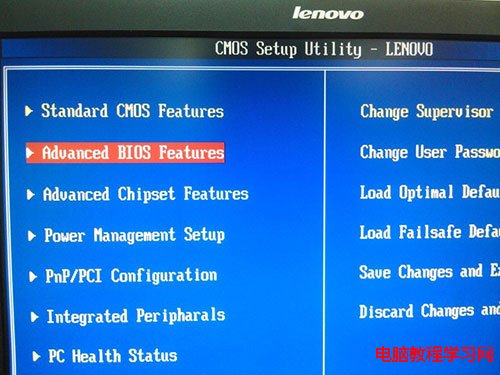
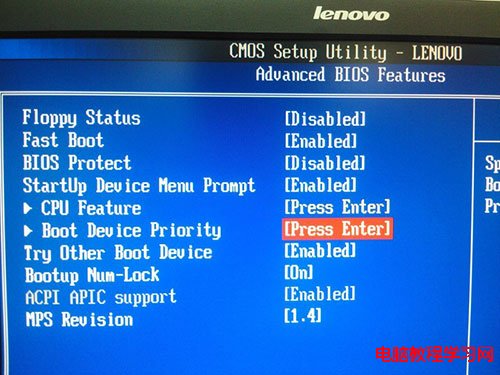
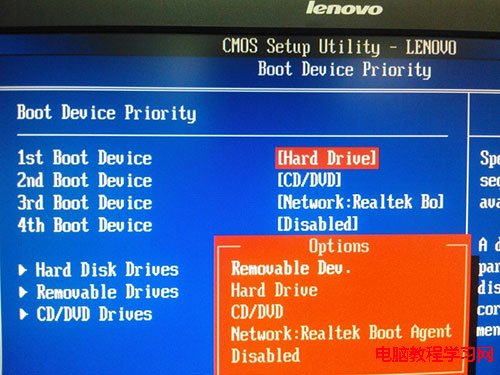
    1. 重開機進入 BIOS(通常按 Del/F2/F12)。 2. 「Boot」分頁 → 「Boot Device Priority」→ 第一優先順序選 Removable Device / USB HDD。 3. 儲存離開(F10)→ 重開機即可進入 Windows 8。

BIOS 開機順序設定

選擇 Removable Device

確認 USB 裝置被辨識

首次開機與後續體驗

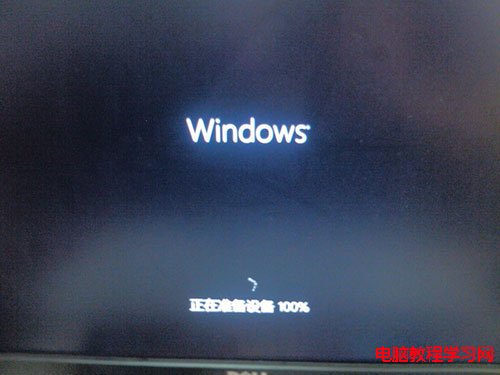
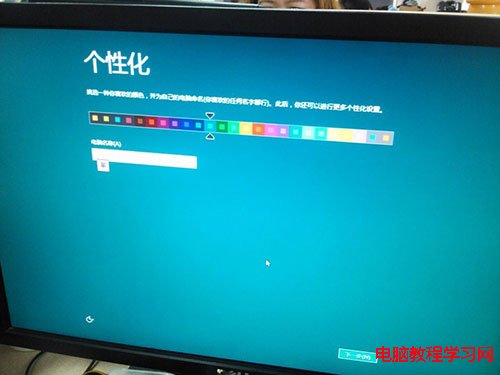
  • 首次開機較慢(驅動程式自動安裝、初始化),後續開機極快,操作體驗與本機安裝無異。
  • 所有設定、軟體、檔案皆儲存在 USB 內,換電腦即插即用。

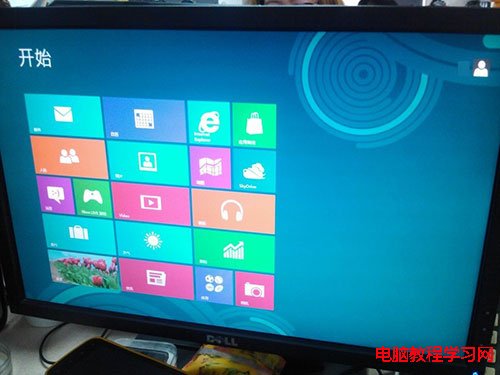
Windows 8 開機畫面

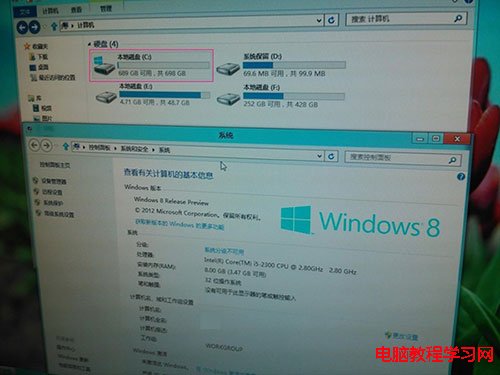
進入桌面

桌面環境

開始畫面

應用程式清單

底層原理(進階參考)

工具實際執行以下核心步驟(等同手動指令):

diskpart → clean → create partition primary → format fs=ntfs quick → active
imagex /apply install.wim 1 X:          (X 為 USB 磁碟代號)
bcdboot X:\windows /s X: /f ALL

建議與提醒

  • **務必使用 USB 3.0 + 優質隨身碟/外接硬碟**,USB 2.0 體驗極差(隨機讀寫極慢)。
  • 企業版授權才合法使用 Windows To Go 功能,個人測試請遵守授權條款。
  • 定期備份 USB 內資料,隨身碟壽命有限。

打造屬於你的隨身 Windows 8,無論走到哪裡,插上 USB 即是你的專屬工作站!

Copyright © Windows教程網 All Rights Reserved