超級工作列:Win7 效率核心
Win7 重新設計的工作列(Superbar)整合快速啟動、工作切換、縮圖預覽、跳躍清單,成為日常操作最高頻介面。善用「釘選」功能,讓常用資源一鍵直達。
一、釘選程式到工作列
- 啟動目標程式 → 工作列圖標右鍵 → 「將此程式釘選到工作列」。
- 或:桌面/開始選單程式捷徑 → 直接 拖曳到工作列 鬆手。
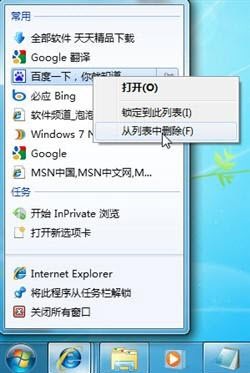
二、釘選常用檔案/文件到程式跳躍清單
- 工作列程式圖標右鍵 → 彈出跳躍清單(最近開啟/釘選項目)。
- 將滑鼠移至欲釘選的檔案項目右側,出現 釘子圖示 → 點擊釘子 → 檔案永久置頂於清單頂端。
- 適用 Word、Excel、PPT、記事本、PDF 閱讀器等支援跳躍清單的程式。
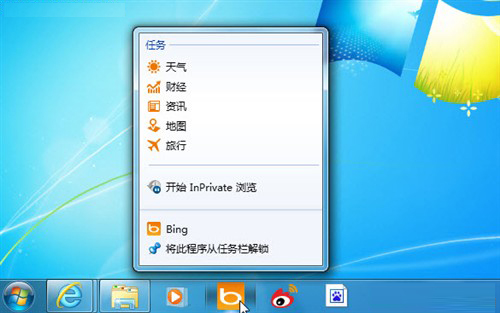
三、釘選常用網頁/網站
- IE9+ / Edge:網頁分頁右鍵 → 「釘選到工作列」或拖曳分頁/網址列圖示到工作列。
- Chrome/Edge:更多工具 → 建立捷徑 → 勾選「視窗開啟」 → 建立 → 桌面捷徑拖曳到工作列。
四、解鎖/移除:同樣簡單
- 工作列程式圖標右鍵 → 「取消釘選此程式」 / 「從工作列解除釘選」。
- 跳躍清單中釘選項目右側釘子圖示 → 再次點擊釘子 → 取消釘選。
進階技巧
- 重新排序:直接拖曳工作列圖標調整順序,肌肉記憶固定位置。
- Shift+右鍵程式圖標:顯示傳統系統選單(還原/移動/大小/最大化/最小化/關閉)。
- 中鍵點擊程式圖標:開啟該程式新視窗/新執行個體。
- Win+數字鍵:Win+1 啟動/切換第 1 個釘選程式,以此類推至 Win+0(第 10 個),極速鍵盤流。
展望 Win8/10/11
Win8 起工作列支援跨螢幕顯示、現代應用釘選、動態磁貼;Win11 置中設計、整合 Teams、Widget 面板。核心「釘選一鍵直達」理念始終延續,習慣 Win7 工作列操作,升級新版系統零學習成本。
打造專屬您的「效率儀表板」,從釘選第一個常用程式開始!