現象
工作列網路圖示顯示紅叉/「未連線」,但瀏覽器、網路應用程式均正常上網。
原因
網路連線狀態指標服務 (Network Connection Status Indicator, NCSI) 或相關網路服務 (如 Routing and Remote Access) 異常,導致狀態偵測失敗。
修復步驟
- 先嘗試重新開機,若無效進行下列步驟。
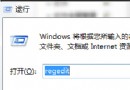
- Win+R
services.msc 開啟服務管理員。
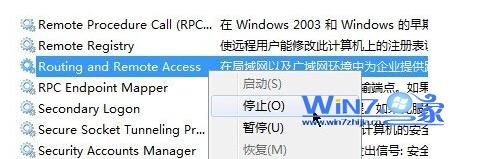
- 找到 Routing and Remote Access,右鍵 → 「停止」 (若已停止則跳過)。
- 按 Ctrl+Alt+Del 開啟「工作管理員」→ 「處理程序」索引標籤 → 找到 explorer.exe → 右鍵「結束處理程序」。
- 工作管理員 → 「檔案」→ 「新增工作 (執行...)」 → 輸入
explorer → 確定,桌面與工作列重新載入。
- 網路圖示應恢復正常顯示連線狀態。
進階修復 (若上述無效)
- 重設 TCP/IP 堆疊:管理員命令提示字元執行
netsh int ip reset → 重開機。
- 重設 Winsock:
netsh winsock reset → 重開機。
- 檢查 NCSI 相關服務 (Network List Service, Network Location Awareness) 是否為「自動」且執行中。
說明
此問題純屬狀態顯示異常,不影響實際網路連線。重啟 explorer.exe 可強制重新載入網路圖示 Shell 擴充功能,多數情況即可解決。