Win8 繼承 Win7 的「動作中心」(Action Center),白旗圖示常駐工作列,頻繁彈出「Windows 備份未設定」、「Microsoft 帳戶需驗證」、「網際網路安全性設定」等提示,讓人煩不勝煩。本文教你三級關閉法:精簡提示 → 隱藏圖示 → 群組原則徹底移除,還你清淨桌面。
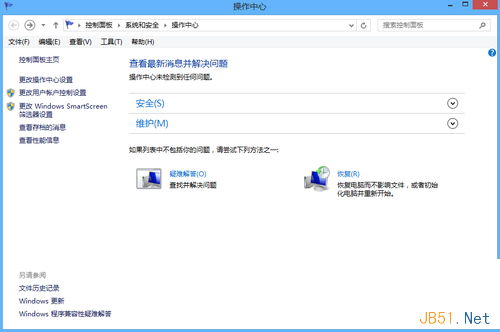
第一級:精簡提示項目(保留重要安全性通知)
- 點選工作列白旗圖示 → 「開啟動作中心」。
- 左側點選 「變更動作中心設定」。
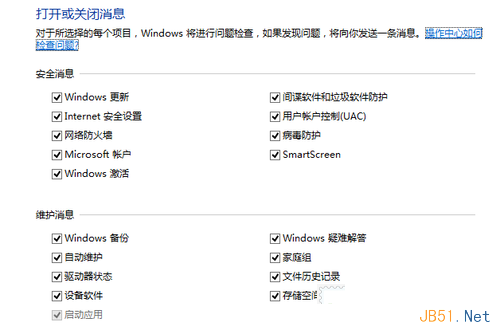
- 取消勾選不需要的提示(如 Windows 備份、Microsoft 帳戶、Internet 安全性設定、智慧型螢幕篩選器等)。
⚠️ 強烈建議保留勾選: Windows 更新、間諜軟體與垃圾軟體防護、病毒防護、網路防火牆、使用者帳戶控制 (UAC)、Windows SmartScreen。
- 點選「確定」套用。
第二級:隱藏工作列白旗圖示(不再佔據空間)
- 右鍵工作列 → 「內容」→ 「工作列」分頁 → 「通知區域」區塊點選 「自訂」。
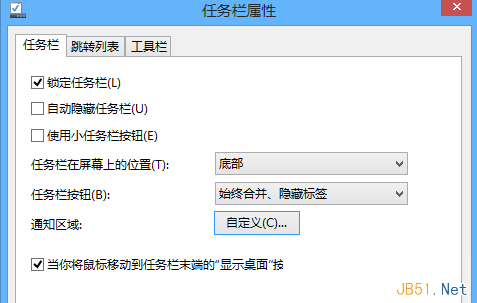
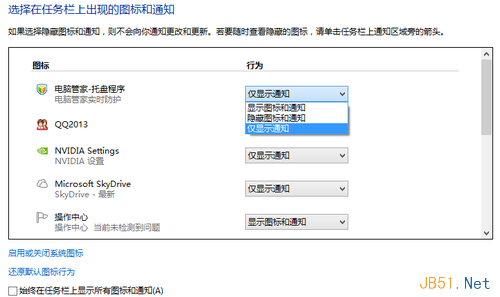
- 點選 「開啟或關閉系統圖示」。
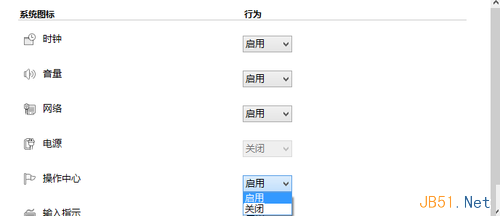
- 找到「動作中心」→ 行為選擇 「關閉圖示和通知」 → 「確定」。
第三級:群組原則徹底移除(根治,需專業版/企業版)
- Win + R →
gpedit.msc → Enter。
- 依序展開:使用者設定 → 系統管理範本 → 開始功能表和工作列。
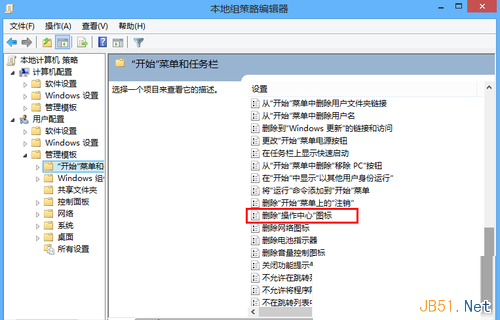
- 右側找到 「移除動作中心圖示」 → 雙擊 → 選擇 「已啟用」 → 「確定」。
- 重新開機或執行
gpupdate /force,白旗徹底消失!
💡 進階:微調 UAC 與 SmartScreen(安全性與安靜平衡)
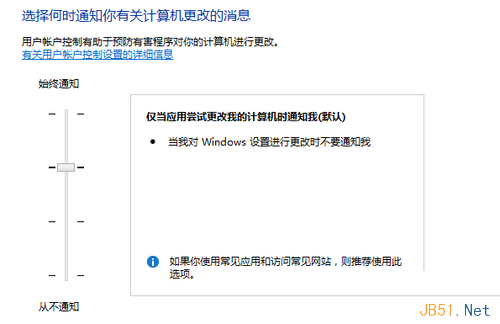
- 動作中心左側「變更使用者帳戶控制設定」→ 滑桿調至「僅在我嘗試變更 Windows 設定時通知我 (不變暗桌面)」,減少畫面閃爍干擾。
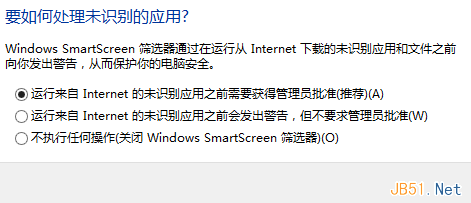
- 「變更 Windows SmartScreen 篩選器設定」→ 選擇「取得核准再執行未辨識應用程式」,平衡安全與流暢。
結語
動作中心本意是守護系統健康,但預設過度嘮叨。依照「精簡提示 → 隱藏圖示 → 群組原則移除」三級策略,保留核心安全防護,剔除冗餘干擾。若為家用版無群組原則,前兩級已足夠讓工作列清爽大幅度!