筆記型電腦安裝 Windows 7 後,待機或休眠超過幾分鐘即無法喚醒(電源鍵、鍵盤滑鼠皆無反應),強制關機後才能恢復。經測試為預設 AHCI 驅動程式相容性不佳所致,更新廠牌原廠 AHCI 驅動即可修復。
排除其他可能原因
- BIOS 進階電源管理設定可能影響喚醒。
- 硬體過熱或散熱不良導致死機(不一定藍畫面)。
- 極少數筆電反而需使用 Windows 7 內建 SATA 驅動,安裝 AHCI 反而會待機死機。
- 本文針對 SATA 硬碟;傳統 IDE/ATA 硬碟請勿安裝 AHCI 驅動,會導致藍畫面。
- 建議先將系統更新至最新、使用預設驅動測試,確認仍無法喚醒再更換驅動。
更新 AHCI 驅動程式步驟
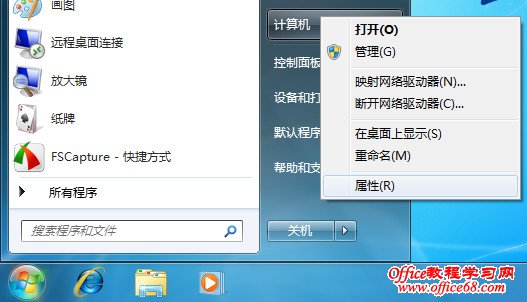
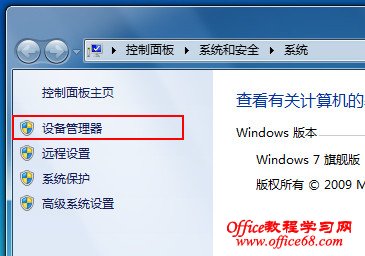
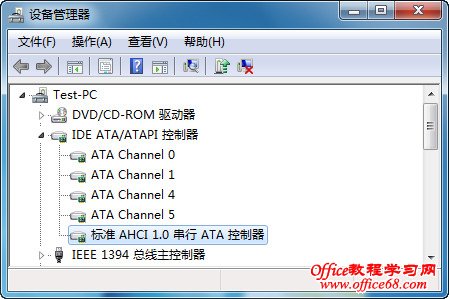
- 右鍵「電腦」→「內容」→「裝置管理員」。
- 展開「IDE ATA/ATAPI 控制器」,找到「標準 AHCI 1.0 序列 ATA 控制器」。
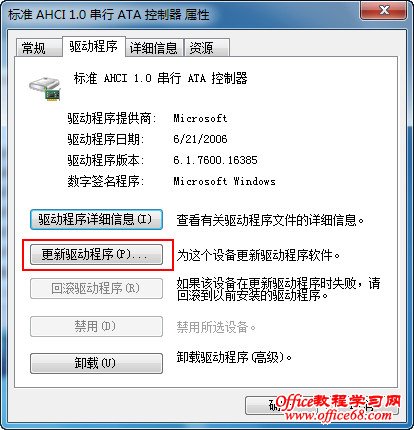
- 右鍵→「內容」→「驅動程式」索引標籤→「更新驅動程式」。
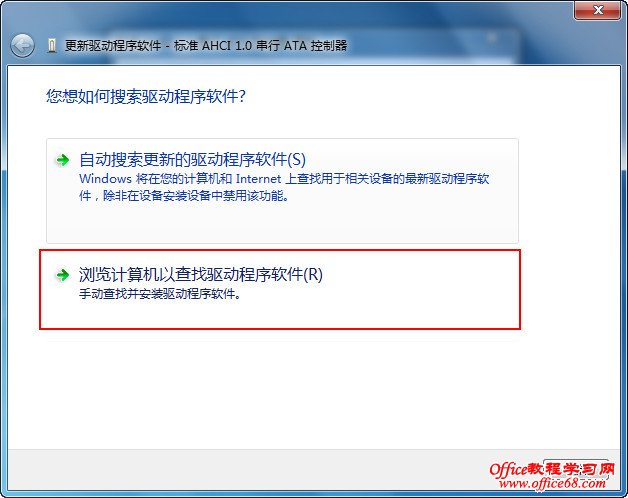
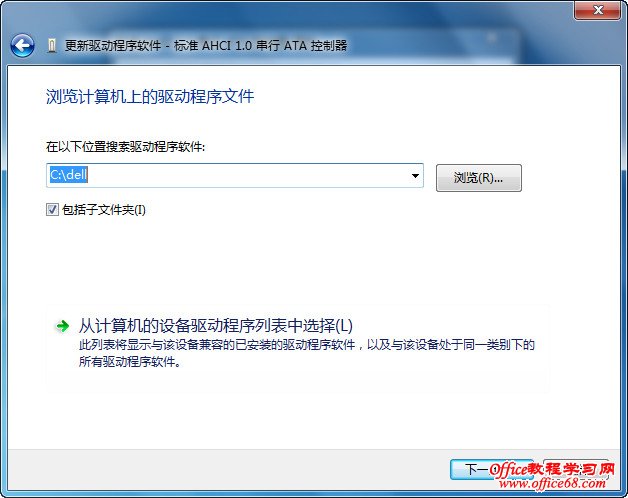
- 選擇「瀏覽電腦尋找驅動程式軟體」,指向已解壓的原廠 AHCI 驅動資料夾(如 DELL 官網下載)。
- 完成安裝後重新開機,系統會偵測新硬體並再次提示重開機。
- 重開機後於裝置管理員確認驅動已更新為廠牌版本。
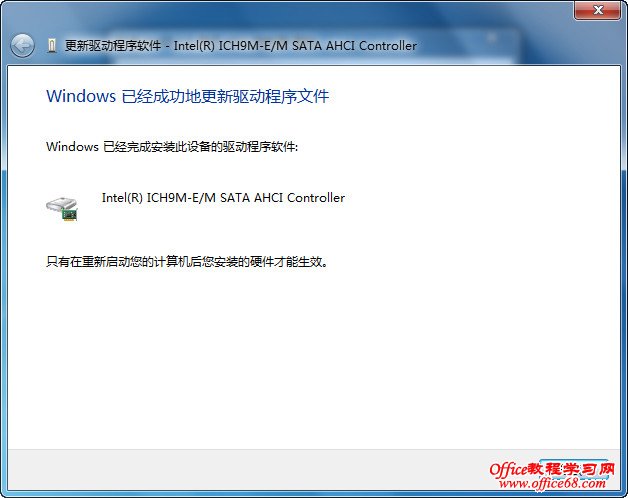
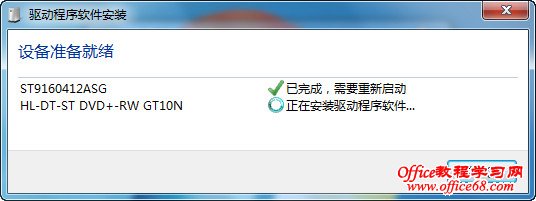
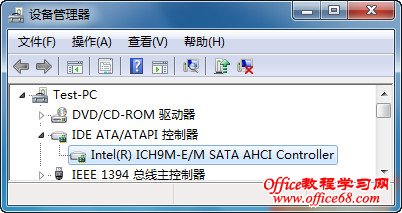
多次測試後,待機/休眠喚醒問題完全消失。另請參考舊文《AHCI 驅動下載與手動安裝圖解》及《AHCI 模式驅動下載、安裝及藍畫面問題綜合》獲取更多驅動下載技巧。