新裝 Win7 旗艦版,IP 設定正確、可上網,卻在「網路」中看不到同網段的 XP 電腦,雙向皆不可見。核心在於 Win7 預設安全性較高,需調整網路探索、檔案共享、防火牆、工作群組、Guest 帳號與本地安全性原則等多項設定。
前置檢查清單
- 雙方在同一工作群組(預設 WORKGROUP)。
- IP 位於同一網段,子網路遮罩一致。
- 關閉第三方防火牆(或正確設定例外),保留 Windows 防火牆並允許「檔案與印表機共享」。
- 本地連線內容勾選「Microsoft 網路用戶端」與「Microsoft 網路檔案與印表機共享」。
- 啟用 Guest 帳號(控制台→使用者帳號→管理其他帳號→Guest→開啟)。
Win7 端設定
- 右鍵欲共享資料夾→「內容」→「共用」→「進階共用」→勾選「共用這個資料夾」→「權限」→新增「Guest」給予讀取/寫入。
- 「安全性」索引標籤同樣新增 Guest 權限。
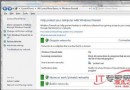
- 關閉密碼保護共用:右鍵網路圖示→「開啟網路及共用中心」→「變更進階共用設定」→「所有網路」→「關閉密碼保護共用」。
XP 端設定
- 「我的電腦」→「工具」→「資料夾選項」→「檢視」→取消「使用簡單檔案共用」。
- 右鍵共用資料夾→「共用與安全性」→啟用檔案共用→「權限」→新增 Guest 給予讀寫權限。
- 確認「網路上的芳鄰」可見 Win7 電腦名稱並可存取。
Win7 存取 XP 共用資源
控制台→「網路及網際網路」→「檢視網路電腦與裝置」,即可看到已正確設定的 XP 電腦。
群組原則微調(Win7 專業版以上)
執行 gpedit.msc →「電腦設定」→「Windows 設定」→「安全性設定」→「本地原則」→「使用者權利指派」:確認「從網路存取這台電腦」包含 Guest、「拒絕從網路存取這台電腦」不含 Guest。
服務(services.msc)確認下列服務啟動類型為「自動」且已啟動:
Function Discovery Provider Host、Function Discovery Resource Publication、SSDP Discovery、UPnP Device Host、DNS Client、Computer Browser、Server、Workstation。