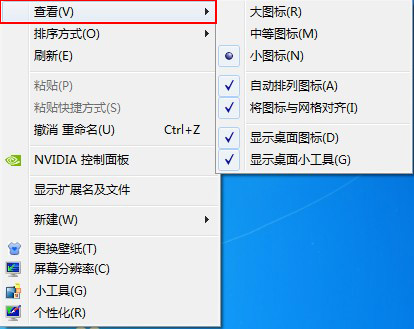
Win7 桌面圖示大小、排列方式、顯示/隱藏全由右鍵選單與滑鼠滾輪組合鍵控制。右鍵桌面空白處 → 「檢視」選「大/中/小圖示」;「排列方式」依名稱/大小/類型/修改日期排序;勾選「自動排列圖示」「對齊網格」保持整齊。進階微調: 按住 Ctrl + 滑鼠滾輪 可自由縮放圖示大小 (非三固定檔位),同樣適用於檔案總管、瀏覽器網頁縮放。
右鍵選單完整功能
- 檢視 → 大圖示 / 中圖示 / 小圖示:三級固定大小切換。
- 排列方式 → 名稱 / 大小 / 項目類型 / 修改日期:自動排序。
- 自動排列圖示:移動/新增圖示自動對齊網格位置。
- 將圖示與網格對齊:手動拖曳也會吸附至網格交叉點。
- 顯示桌面圖示:取消勾選可隱藏所有圖示 (僅留背景),再勾選恢復。
- 顯示桌面小工具:控制小工具列 (Gadgets) 顯示/隱藏。
Ctrl + 滑鼠滾輪 微調大小 (隱藏神技)
- 滑鼠游標停留在桌面空白處 (或檔案總管/瀏覽器視窗)。
- 按住鍵盤 Ctrl 鍵不放。
- 向前滾動滾輪 → 圖示/內容放大;向後滾動 → 縮小。
- 釋放 Ctrl 完成設定,大小會記憶保留。
此技巧同樣適用於:檔案總管 (切換清單/內容/磚式/詳細資料等檢視大小)、IE/Chrome/Edge 瀏覽器 (網頁縮放)、Word/Excel 文件縮放。屬於 Windows Shell 通用交互邏輯。