問題背景
Windows 7 系統預裝完整的日文、韓文字型 (如 MS Gothic、Dotum、Batang、Gulim),但預設啟用「根據語言設定隱藏字型」選項,導致這些字型在 UltraEdit、記事本、Word 等軟體的字型清單中不顯示,造成跨語言文件編輯困擾。
方法一:透過輸入法設定啟用 (最快、推薦)
- 開啟「控制台」 → 「時鐘、語言和區域」 → 「變更鍵盤或其他輸入法」
- 點選「鍵盤和語言」索引標籤 → 「變更鍵盤...」
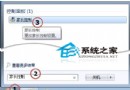
- 在「已安裝的服務」下點選「新增...」
- 展開「日語 (日本)」勾選「Microsoft IME」→ 確定
- 同理展開「韓語 (韓國)」勾選「Microsoft IME」→ 確定
- 點選「套用」→「確定」完成
此法會自動取消隱藏對應語系字型,無需重開機即時生效。
方法二:字型設定中關閉「根據語言設定隱藏字型」
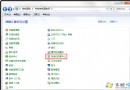
- 開啟「控制台」 → 「外觀與個人化」 → 「字型」
- 左側點選「字型設定」
- 取消勾選「根據語言設定隱藏字型」
- 點選「確定」
此法會顯示所有語系字型,清單會變得很長,適合需同時處理多國語言的進階使用者。
常用日韓文字型對照表
| 語系 | 字型名稱 | 特徵/用途 |
|---|
| 韓文 | Dotum (돋움) | 無襯線體,螢幕閱讀清晰,預設 UI 字型 |
| Batang (바탕) | 襯線體,適合列印、長文閱讀 |
| Gulim (굴림) | 無襯線體,圓潤風格,舊版 Windows 預設 |
| 日文 | MS Gothic (MS ゴシック) | 等寬無襯線體,程式碼、終端機、表格對齊首選 |
| MS Mincho (MS 明朝) | 等寬襯線體,正式文件、列印用 |
| 日文 | Meiryo (メイリオ) | Vista/Win7 新世代字型,螢幕渲染極佳,支援 ClearType |
UltraEdit 具體設定建議
- 啟用上述字型後,開啟 UltraEdit
- 選單「進階」→ 「設定」→ 「編輯器」→ 「字型」
- 「編輯器字型」選擇 MS Gothic (程式碼) 或 Meiryo (一般文字)
- 「行距」建議設 1.2~1.5,日文混排時避免重疊
- 勾選「啟用 DirectWrite」 (UE 版本支援時) 以獲得最佳渲染
結語
Windows 7 內建完整日韓字型,僅因預設隱藏導致看似「缺字」。透過「新增輸入法」或「關閉語言隱藏」兩種方式任選其一,即可在 UltraEdit、記事本等所有應用程式中正常使用日韓文字型,無需額外下載安裝。