預設閘道是區域網路通往外部網路 (如網際網路) 的出口,通常為路由器 LAN 口 IP。手動設定 IP 時需同步指定閘道。
設定步驟
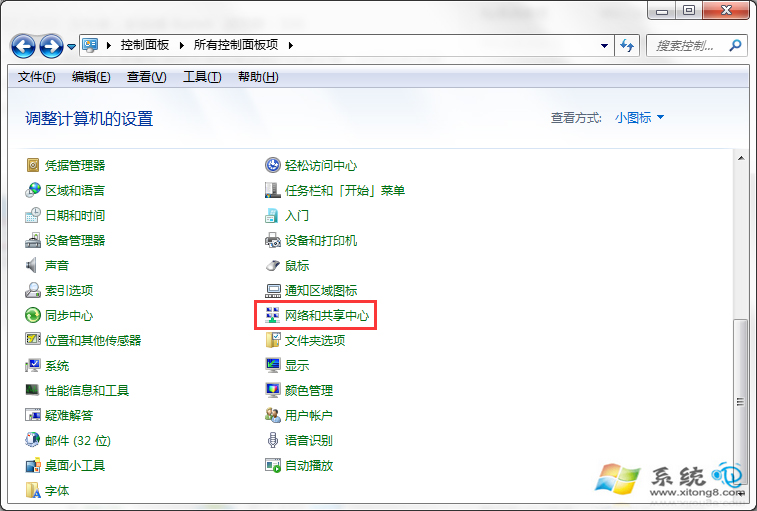
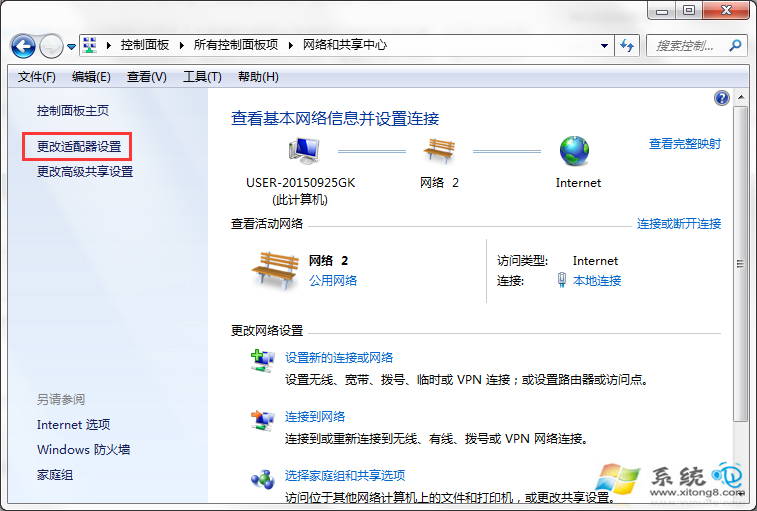
- 控制台 → 檢視「小圖示」→「網路和共用中心」。
- 左側「變更介面卡設定」。
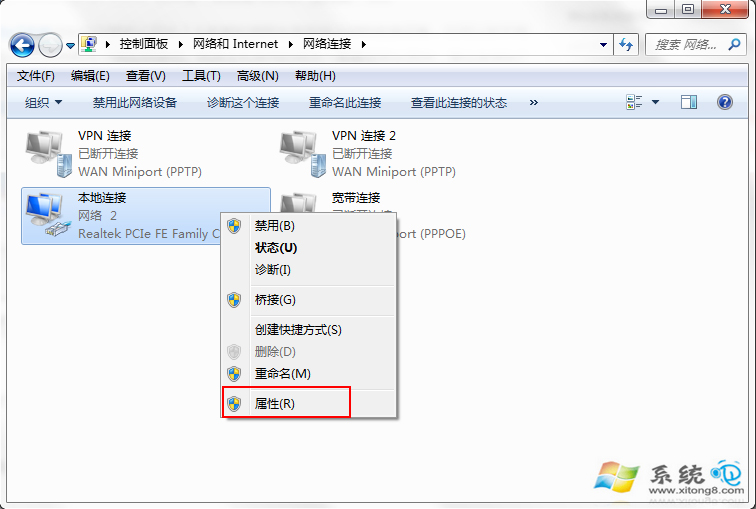
- 右鍵連線中介面卡 (區域連線/無線網路連線) →「內容」。
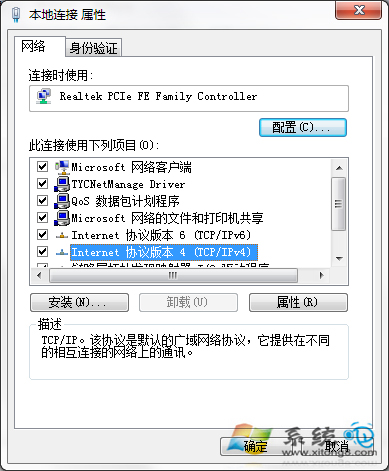
- 選擇「網際網路通訊協定第 4 版 (TCP/IPv4)」→「內容」。
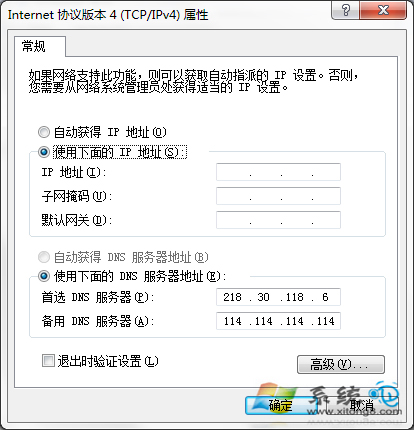
- 選擇「使用下列 IP 位址」→ 填入:
IP 位址:192.168.1.x (x=2-254, 不衝突)
子網路遮罩:255.255.255.0 (自動帶入)
預設閘道:192.168.1.1 (路由器 IP)
- 「確定」→「關閉」套用。
驗證閘道通暢
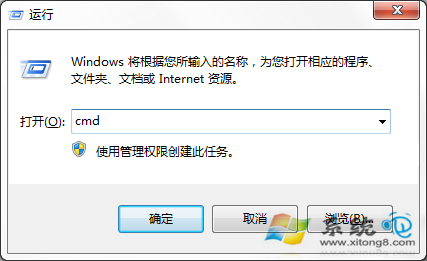
- Win+R →
cmd。
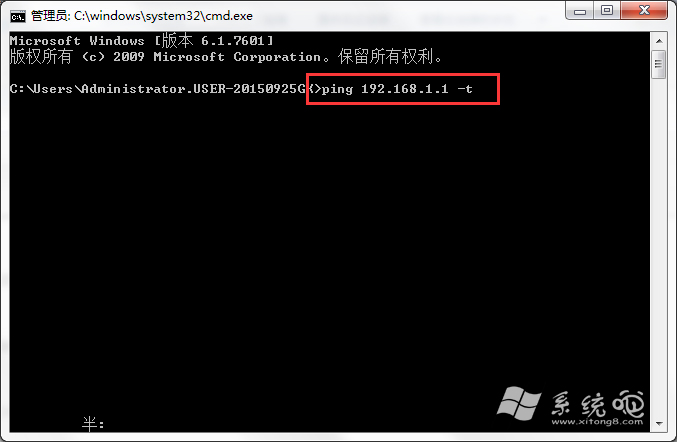
- 執行
ping 192.168.1.1 -t (替換為實際閘道 IP)。
- 持續回覆
Reply from 192.168.1.1: bytes=32 time<1ms TTL=64 表示閘道通暢。
注意事項
- IP、閘道、子網路遮罩必須與網路實際規劃一致,錯誤設定導致無法上網/存取區域資源。
- 一般環境建議使用「自動取得 IP 位址」(DHCP),僅伺服器/特定設備需靜態 IP。
- DNS 伺服器同步填寫 (閘道 IP / 8.8.8.8 / 114.114.114.114)。
精準設定 TCP/IPv4 含閘道,區域網路與外網雙通暢。