遭遇 Windows 7 聲卡驅動安裝失敗、裝置管理器顯示黃色驚嘆號、或無聲音、雜音等問題?本文提供「自動修復」與「手動深度修復」兩套方案,並涵蓋權限取得、筆記本/台式機專屬建議及雜音排除技巧。
下載並安裝「驅動人生」等驅動管理工具,掃描後一鍵更新聲卡驅動,多數情況下即可自動解決。
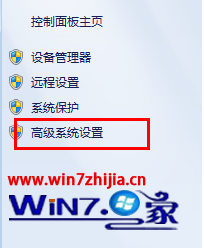
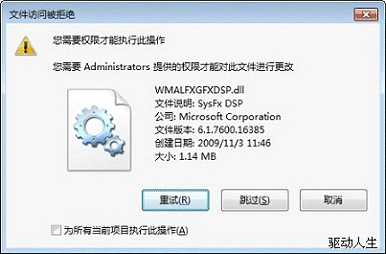
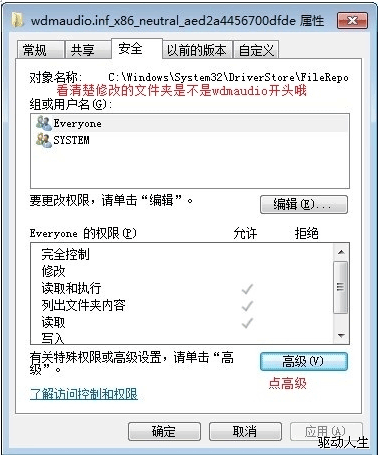
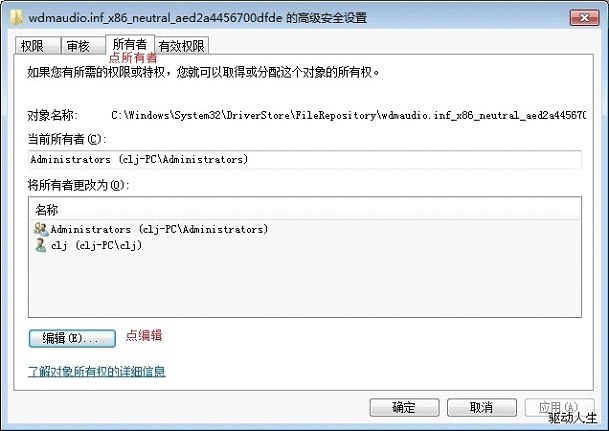
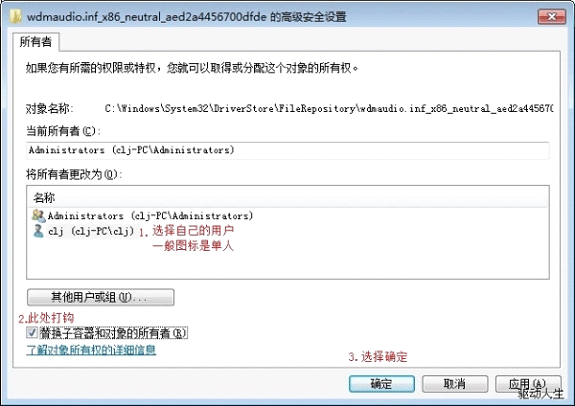
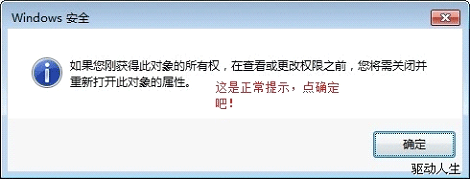
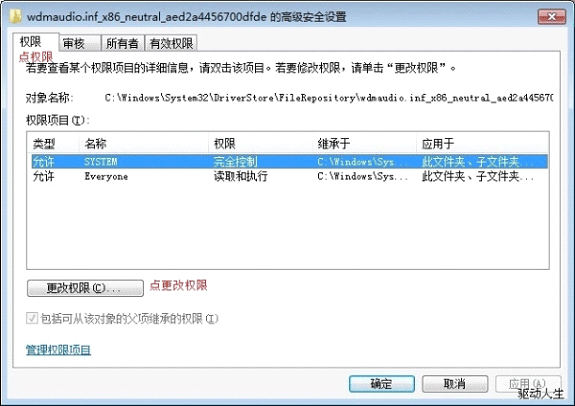
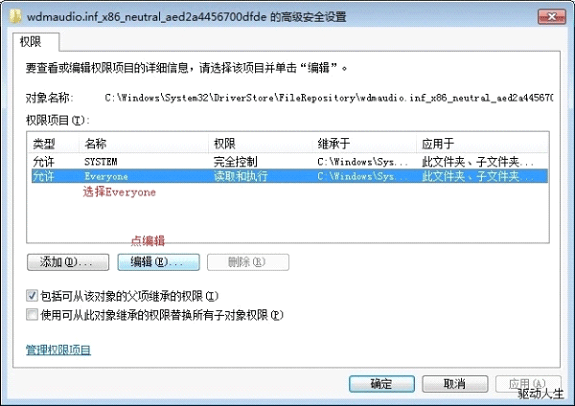
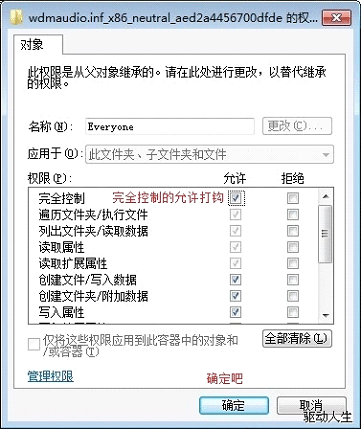
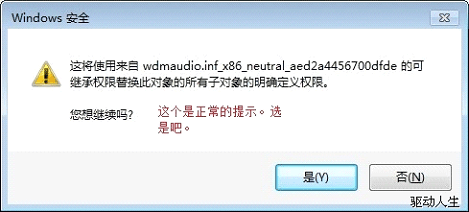
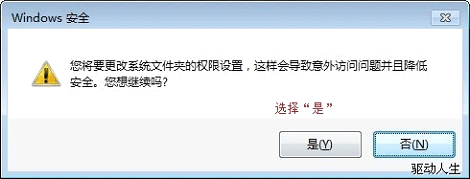
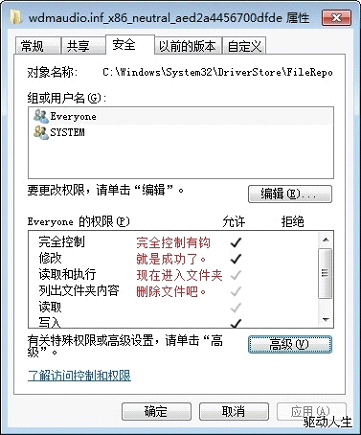
Windows\System32\DriverStore\FileRepository,搜尋 wdmaudio.inf_x86_neutral 開頭的資料夾。Drivers\wnd7audio 取得。wdmaudio.inf_x86_neutral... 資料夾中。右鍵 wdmaudio.inf_x86_neutral... 資料夾 → 內容 → 安全性 → 進階 → 擁有者編輯 → 選擇目前管理員帳號 → 勾選「取代子容器和物件的擁有者」 → 確定 → 再回到安全性頁籤編輯權限給予「完全控制」。
Win7 透過登錄檔禁用 USB 裝置(含隨身碟),防止資料外洩
Win7 AppLocker 給程式加鎖完整指南:從預設規則到發布者條件精準封鎖 QQ 版本
移除滑鼠右鍵顯示卡選單:Intel/AMD/Nvidia 驅動程式 regsvr32 註銷法
Windows 7 RC 首個重大 Bug:英文版 32 位元系統磁碟根目錄 ACL 錯誤導致應用程式無法安裝
Win7 禁止 Windows Media Player 自動更新的群組原則設定
漫談 Windows 7 對 SSD 固態硬碟的優化:TRIM、碎片整理、SuperFetch 與分頁檔最佳配置