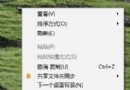
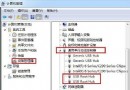
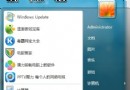
Windows 7 的超級任務欄極大地提升了操作效率,但若能善用其隱藏功能,更能讓工作流程事半功倍。以下整理六大實用技巧,助你徹底掌握任務欄精髓。
啟動目標程式後,在任務欄圖示上按右鍵選擇「將此程式釘選到工作列」,或直接將程式圖示拖曳至任務欄即可。解除釘選同樣操作即可。

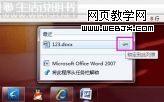
右鍵點擊任務欄上已釘選的程式圖示(以 Word 2007 為例),滑鼠移至最近開啟的檔案上,點擊右側的「釘選到此清單」圖示。下次需開啟該檔案時,右鍵點擊程式圖示即可一鍵直達。
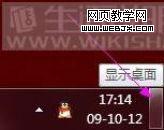
Win7 將「顯示桌面」移至任務欄最右側細長條區域,滑鼠懸停可預覽桌面,點擊即最小化所有視窗。鍵盤黨更推薦使用 Win + D 快捷鍵,一鍵切換更迅速。
滑鼠指向任務欄圖示會顯示所有開啟視窗的縮圖預覽,點擊即可切換。若嫌步驟多,按住 Ctrl 鍵連續點擊該程式圖示,即可在多視窗間循環切換。
單擊左鍵預設為切換視窗,若需再開一個新視窗(如新開一個瀏覽器視窗),按住 Shift 點擊左鍵,或直接點擊滑鼠中鍵(滾輪)即可。
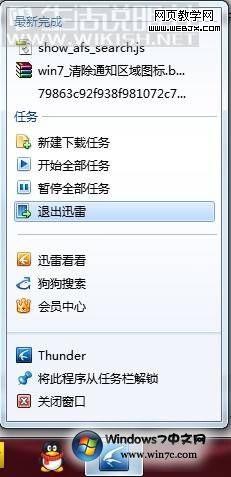
部分軟體深度整合超級任務欄,將滑鼠移至圖示上即可直接顯示「新建」、「開始」、「暫停」等核心操作;右鍵更有豐富快捷選單,無需打開主介面即可完成常用動作。
小貼士: 將高頻使用的軟體、檔案全數釘選到任務欄,是提升日常工作效率最直接的方法。