使用者帳戶控制(UAC)是 Windows Vista/7/8/10/11 核心防護機制,透過權限提示阻擋未授權的系統變更。Win 7 引入四級滑桿調整,平衡安全性與易用性。本文詳細解析各級差異、觸發條件、最佳實務設定。
UAC 運作原理
- 標準使用者執行需管理員權限的動作(安裝軟體、修改系統目錄、更改防火牆規則等)→ 系統攔截 → 彈出同意提示(安全桌面)→ 使用者確認/輸入管理員憑證 → 以高權限執行。
- 管理員帳號預設以「標準使用者權杖」執行,需提權時經 UAC 同意(預設級別不提示使用者自發操作)。
四級防護詳細對比
| 級別 | 描述 | 提示條件 | 安全桌面 | 適用對象 |
|---|
| 最高(始終通知) | 完全開啟 | 程式安裝/更新、程式嘗試變更系統、使用者變更 Windows 設定 | 啟用 | 多人共用電腦、高安全需求、標準使用者帳號 |
| 預設(僅程式變更時通知) | 平衡模式 | 程式嘗試變更系統設定 | 啟用 | 大多數個人/企業使用者 |
| 較低(不啟用安全桌面) | 降低干擾 | 同預設 | 停用(可能被繞過) | 具經驗用戶、需相容舊版應用 |
| 最低(關閉 UAC) | 完全關閉 | 無提示 | 停用 | 極不建議:管理員帳號無防護,標準帳號無法提權安裝軟體 |
觸發 UAC 的常見操作
- 安裝/解除安裝程式、驅動程式、ActiveX 控制項
- 修改 Windows Update 設定、防火牆規則、家長控制
- 新增/移除使用者帳號、變更帳號類型
- 寫入
C:\Windows、C:\Program Files、C:\Program Files (x86)
- 修改登錄機碼
HKLM、HKCR
- 存取其他使用者設定檔資料夾
最佳實務建議
- 保持預設或最高級別:不要為了省麻煩關閉 UAC,它是阻擋惡意軟體靜默安裝的關鍵防線。
- 日常使用標準使用者帳號:需安裝軟體時以「以系統管理員身分執行」或輸入管理員密碼提權。
- 數位簽章驗證:UAC 提示顯示發行者資訊,未簽署/簽署無效的程式提高警覺。
- 企業環境透過群組原則統一管理:
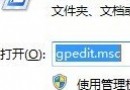
gpedit.msc → 電腦設定 → Windows 設定 → 安全性設定 → 本地原則 → 安全性選項 → 「使用者帳戶控制:...」系列設定。
- 開發者簽署應用程式:取得代碼簽署憑證,減少 UAC 提示中的「未知發行者」警告,提升使用者信任。
常見誤區
- 「UAC 很煩就關掉」:關閉後惡意軟體可靜默修改系統、竊取資料、加入僵屍網路,風險遠大於彈窗干擾。
- 「我有防毒軟體就不需要 UAC」:防毒軟體依賴特徵碼/行為分析,對零時差攻擊、未知變種有盲區;UAC 提供「預設拒絕」的主動防護,兩者互補。
- 「最高級別太頻繁」:若頻繁提示,檢查是否執行大量未簽署舊版工具、腳本,考慮遷移至現代簽署應用或調整部署方式(如 SCCM/Intune 靜默部署)。
UAC 不是萬靈丹,但它是 Windows 防禦縱深架構中不可或缺的一環。正確設定與良好習慣,能大幅降低系統被植入惡意程式的風險。