無線網路圖示顯示紅叉/無可用網路,服務管理員中 WLAN AutoConfig 服務啟動失敗(錯誤 1068/1079),或啟動後隨即停止。
Ndisuio 服務(NDIS 使用者模式 I/O 協定)啟動類型錯誤,導致 WLAN AutoConfig 相依性失敗;或 Winsock 目錄損毀。
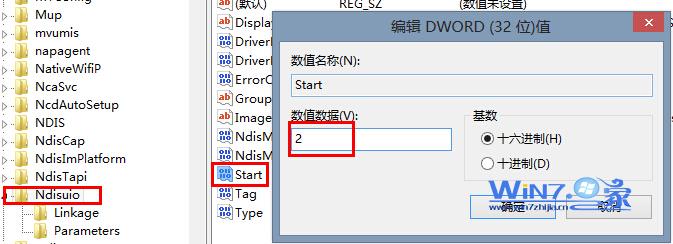
regedit → 檔案 → 匯出 → 全部 → 儲存。HKEY_LOCAL_MACHINE\SYSTEM\CurrentControlSet\Services\Ndisuio。NDIS Usermode I/O Protocol,若遺失請新建字串值補上。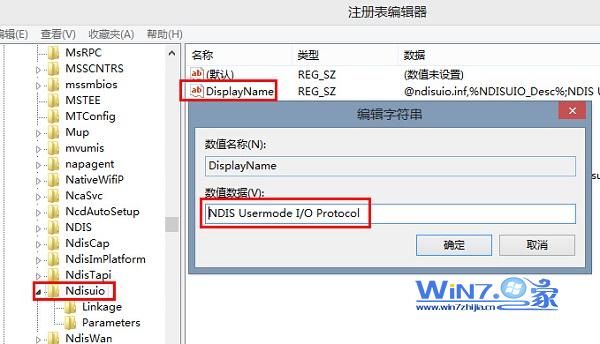
netsh winsock reset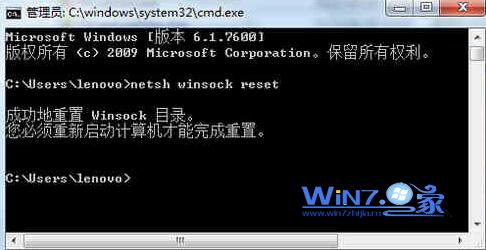
netsh:網路設定命令列介面,可配置 IP、DNS、網卡、無線網路等。winsock:Windows Sockets API 內部目錄,提供應用層與傳輸協定無關的資料傳輸介面。reset:重建 Winsock 目錄,修復因軟體安裝/移除、惡意程式導致的目錄損毀。Win 7/Vista 右鍵選單深度客製化指南:註冊表新增加密、複製路徑、DLL註冊、重開機、擴展發送到/新建/開啟方式選單
Windows 7 取得檔案/資料夾管理員權限:右鍵選單法與啟用內建 Administrator
Win7 內建截圖工具 (Snipping Tool) 開啟與建立快捷鍵完整教學
Win7 重現快速啟動列:新增工具列指向 Quick Launch 資料夾並調整位置
Win7 手動修復 彩影 ARP 防火牆驅動 (xAntiARP / AntiARPNdisProt) 適用 32/64 位系統