Windows XP Windows 7 Windows 2003 Windows Vista Windows 綜合教學 Linux 系統教學
Windows 10 Windows 8 Windows 2008 Windows NT Windows Server 電腦軟體教學

Win7 手動修復 彩影 ARP 防火牆驅動 (xAntiARP / AntiARPNdisProt) 適用 32/64 位系統

編輯:Windows 7 系統介紹

彩影 ARP 防火牆驅動包含 xAntiARP (服務層) 與 AntiARPNdisProt (協定層) 兩部分。啟動報 1/*** 錯誤為 xAntiARP 失敗,2/*** 為 AntiARPNdisProt 失敗。本文詳述手動安裝修復步驟。

前置準備

  • 關閉所有安全軟體,避免攔截驅動安裝。
  • 先在網卡內容中移除舊驅動再重新安裝。

一、修復 xAntiARP 驅動 (解決 1/*** 錯誤)

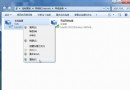
  1. 網卡內容 → 「安裝」 → 選「服務」 → 「加入」。
  2. 「從磁碟安裝」 → 「瀏覽」 → 進入 ARP 防火牆驅動目錄選 netsf.inf。
    32位預設:C:\Program Files\彩影軟體\ARP防火牆單機版\
    64位預設:C:\Program Files\彩影軟體\ARP防火牆單機版\Drivers\
    ※ 若檔名為 netsf1.inf 需改回 netsf.inf 才能安裝。
  3. 連續確定,過程中網路可能短暫中斷,自動恢復。
  4. 網卡內容應顯示 AntiARP Firewall Driver 即成功。

二、修復 AntiARPNdisProt 驅動 (解決 2/*** 錯誤)

  1. 網卡內容 → 「安裝」 → 選「協定」 → 「加入」。
  2. 「從磁碟安裝」 → 選 AntiArpNdisProt.inf (通常在 C:\Program Files\彩影軟體\ARP防火牆單機版\)。
  3. 確定安裝,網卡內容顯示 AntiARP NDIS Protocol Driver 即成功。

關鍵後續步驟

退出軟體,以管理員身分開啟命令提示字元,執行:

net start AntiARPNdisProt

此步驟必須執行,否則協定驅動雖安裝但未啟動,防火牆仍不生效。

Copyright © Windows教程網 All Rights Reserved