Windows XP Windows 7 Windows 2003 Windows Vista Windows 綜合教學 Linux 系統教學
Windows 10 Windows 8 Windows 2008 Windows NT Windows Server 電腦軟體教學

Win7 語音辨識控制電腦:設定麥克風、文件審閱提升準確度、語音喚醒/睡眠指令

編輯:Windows 7 系統介紹

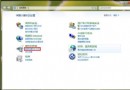
啟用路徑:控制台 → 「語音辨識」 → 「啟動語音辨識」

設定精靈關鍵步驟

  1. 麥克風類型:選擇「頭戴式麥克風」(最佳拾音)/「桌面麥克風」/「陣列麥克風」→ 依指示朗讀句子調整音量
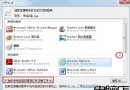
  2. 文件審閱:**強烈建議啟用** → 系統分析文件/郵件詞彙,**大幅提升專有名詞、人名、技術術語辨識率**
  3. 啟用模式:
    - 手動:「開始聆聽」/「停止聆聽」語音指令或點擊麥克風圖示
    - 語音喚醒:說「開始聆聽」啟動、「停止聆聽」睡眠(**需安靜環境,否則誤觸頻繁**)

常用語音指令速查

類別指令範例
視窗控制「最大化視窗」、「最小化視窗」、「關閉視窗」、「切換到 [程式名稱]」
滑鼠/鍵盤「點擊 [按鈕名稱]」、「雙擊」、「右鍵點擊」、「按 [按鍵名稱]」、「輸入 [文字]」
編輯「選取 [文字]」、「複製」、「貼上」、「刪除」、「復原」
系統「啟動 [程式名稱]」、「關機」、「重新啟動」、「鎖定電腦」
語音辨識本身「開始聆聽」、「停止聆聽」、「怎麼做 [任務]」(顯示說明)

準確度提升三要素

  1. **優質麥克風 + 安靜環境**(信噪比 > 20dB)
  2. **完成語音訓練**(控制台 → 語音辨識 → 「訓練電腦更了解您的聲音」,約 15 分鐘)
  3. **啟用文件審閱 + 詞彙自訂**(加入專業術語、常用人名)

適用場景與限制

  • 適用:行動不便使用者、雙手忙碌時(烹飪、維修、實驗記錄)、語音輸入文稿初稿
  • 限制:中文支援度遠低於英文、方言/口音辨識差、背景噪音干擾大、隱私敏感場合不適用
  • **現代替代**:Win10/11 內建「語音輸入」 (Win+H)、Cortana/小娜、第三方語音助手(訊飛、Google 語音輸入)準確度遠超 Win7 時代引擎
Copyright © Windows教程網 All Rights Reserved