校園/企業網路常使用銳捷 802.1X 認證,且限制單網卡單帳號。透過修改銳捷客戶端破解多網卡限制,搭配 Connectify 建立虛擬 AP,即可讓手機、平板、其他筆電共享網路。
前置準備
- 已通過銳捷認證上網的筆電(含有線網卡 + 無線網卡)。
- 工具:UltraEdit(十六進位編輯器)、Connectify Hotspot 3.5+(或較新版)。
步驟一:破解銳捷單網卡限制
- 備份銳捷安裝目錄下的
8021x.exe。
- 用 UltraEdit 開啟
8021x.exe,切換至十六進位模式(Ctrl+H)。
- 搜尋
60 EA 00 00 6A 06,全部取代為 60 EA FF FF 6A 06。
- 儲存,重新啟動銳捷客戶端並登入。此後有線、無線網卡可同時連線且不掉線。
步驟二:設定有線網卡共享
- 「網路和共用中心」→「變更介面卡設定」。
- 右鍵「區域連線」(有線網卡)→「內容」→「共用」索引標籤。
- 勾選「允許其他網路使用者透過這台電腦的網際網路連線來連線」。
- 「家庭網路連線」選擇無線網卡介面(如「無線網路連線 2」)。
- 點選「設定」,將前 7 項服務(HTTP、HTTPS、FTP、郵件等)全勾選。
步驟三:安裝並設定 Connectify 建立虛擬 AP
- 安裝 Connectify 3.5,提示重啟選「否」,直接啟動程式。
- 彈出註冊視窗,輸入以下授權碼(網路公開共享碼,僅供測試學習):
Email: dytoshare@student.undip.ac.id
Serial: R67LZ2-6F4SFL-H99MHK-8DE821-1QT37X-1CSJ2S-B9ZXNG-5W4LE7-7FVE4U-W7BAE6-29C3BH-RV29KB-MJFW4M-Q37WR2-64BXBG-5K4RU3
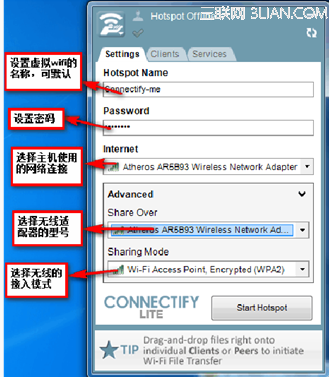
- 設定熱點:
Hotspot Name:自訂 SSID(英文、數字,< 32 字元,不支援中文)。
Password:8 位以上英數混合(WPA2-AES)。
Internet:選擇「區域連線」(有線網卡)。
Sharing Over:選擇無線網卡裝置名稱。
Sharing Mode:Win7 選 Wi-Fi Access Point (WPA2);XP/Vista 選 Ad-hoc。
- 點選「Start Hotspot」,手機搜尋即可連線上網。
常見問題
- 無法啟動熱點:確認無線網卡支援「託管網路」(
netsh wlan show drivers 中 Hosted network supported: Yes)。
- 手機連上無法上網:檢查有線網卡共用設定、防火牆是否阻擋、Connectify 介面選擇正確。
- 銳捷升級後失效:需重新修改新版
8021x.exe。
法律與道德提醒
破解認證客戶端、共享帳號可能違反學校/單位網路使用條款,請遵守當地規定,僅供技術研究參考。