Windows XP Windows 7 Windows 2003 Windows Vista Windows 綜合教學 Linux 系統教學
Windows 10 Windows 8 Windows 2008 Windows NT Windows Server 電腦軟體教學

Windows 7 安裝與重裝完整圖文指南:升級安裝 vs 乾淨安裝、分區規劃、驅動激活全流程

編輯:Windows 7 系統介紹

前言:備份優先

安裝涉及格式化分區,**必先備份**:個人文檔、郵件、收藏夾、多媒體、Office 資料、無光碟安裝包的程式安裝檔。
一、升級安裝(保留檔案/設定/程式)

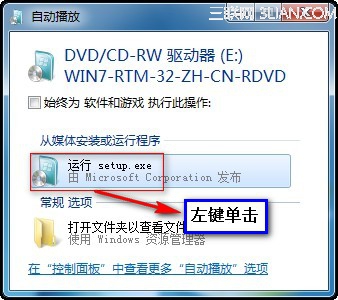
  1. 光碟啟動或系統內雙擊 `setup.exe`。
    光碟內容
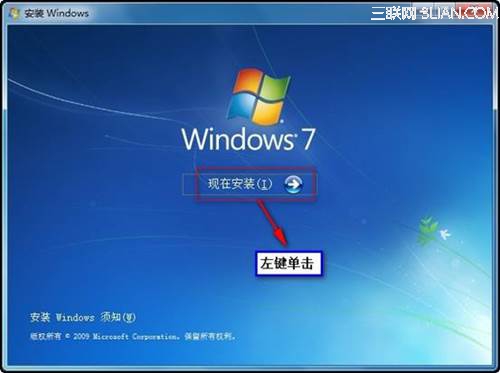
  2. 「立即安裝」。
    立即安裝
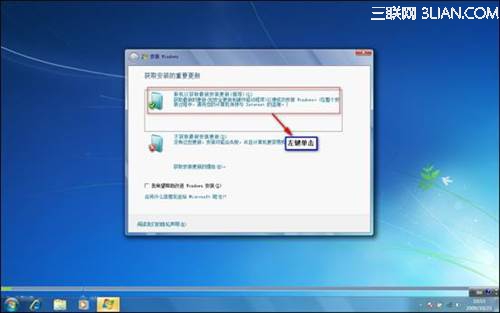
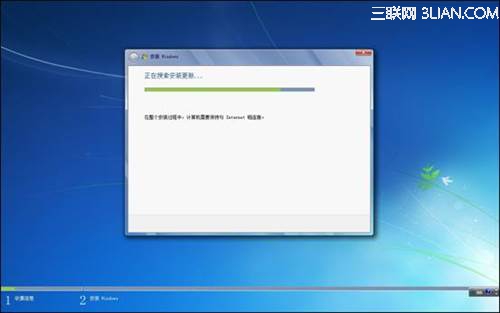
  3. 建議「取得更新」聯網下載最新修補。
    取得更新 下載更新中
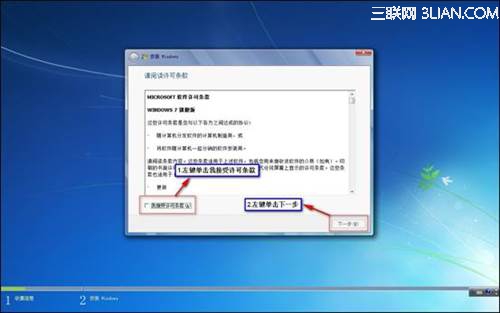
  4. 接受授權條款。
    授權條款
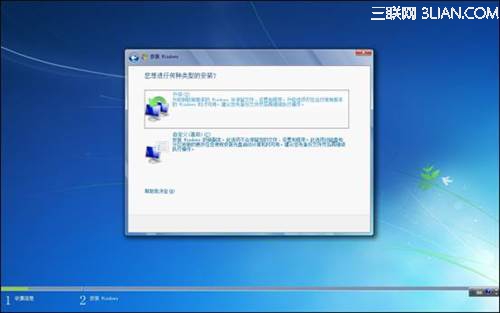
  5. 選擇「升級」(保留一切)或「自訂」(乾淨安裝)。
    安裝類型選擇

適用:Vista/Win7 互升、小版本升級。XP 無法就地升級,必須自訂安裝。

二、光碟引導乾淨安裝(推薦,最穩定)

1. BIOS 設定光碟啟動

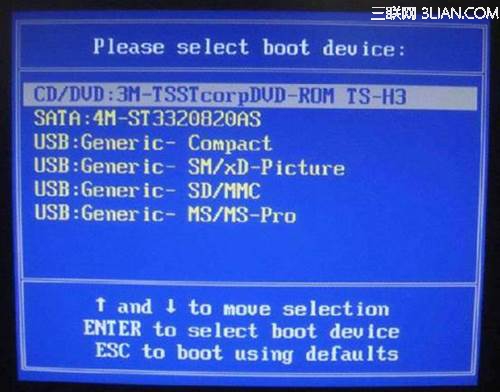
開機畫面按 F12(聯想/多數品牌)選「CD/DVD」→ 回車。
F12啟動選單

出現「Press any key to boot from CD...」按任意鍵。
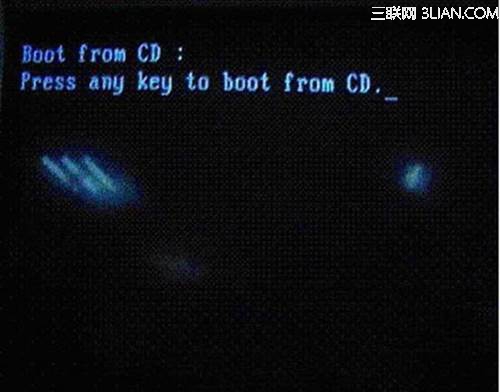
按任意鍵啟動

2. 安裝語言/版本/授權

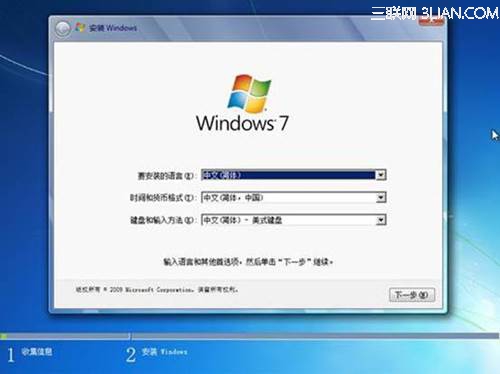
  • 語言:中文(簡體) / 時間貨幣:中文(簡體,中國) / 鍵盤:美式鍵盤。
    語言設置
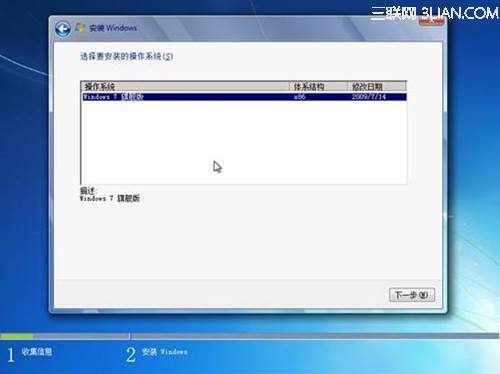
  • 版本按出廠授權選擇(家庭版/專業版/旗艦版)。
    版本選擇
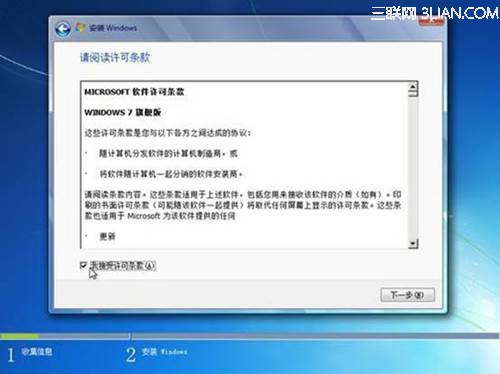
  • 接受授權條款。
    接受授權

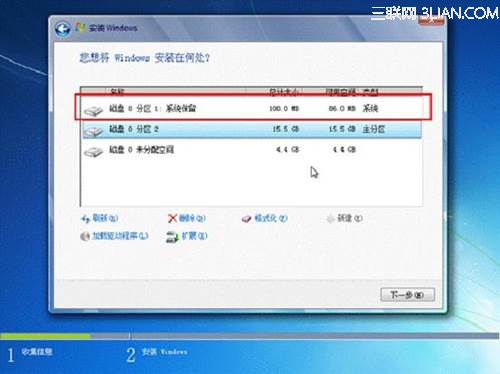
3. 關鍵:分區規劃(磁碟機選項進階)

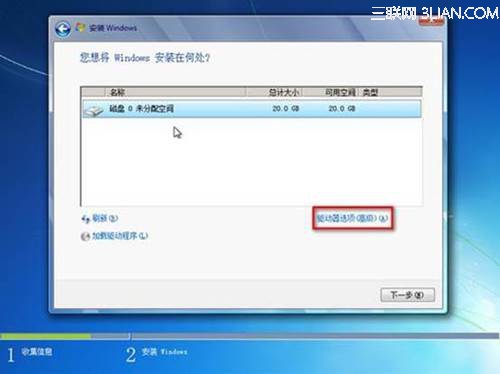
  1. 選「磁碟機選項(進階)」。
    磁碟機選項進階
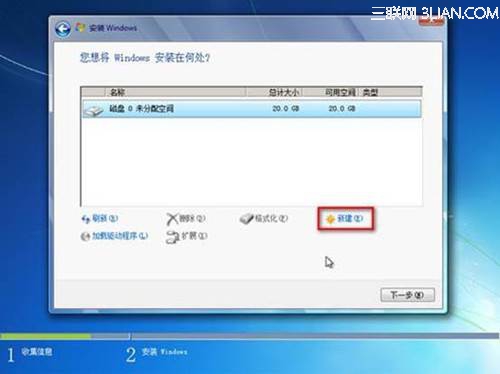
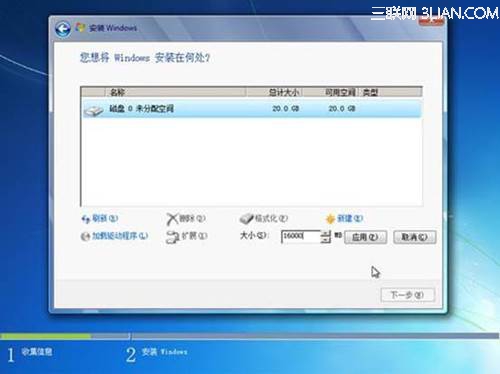
  2. 「新建」→ 設定 C 盤大小(建議 60~100 GB)。
    新建分區 設定C盤大小
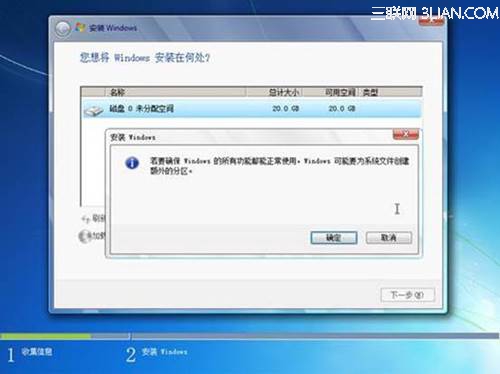
  3. 系統自動建立 **100 MB 系統保留分區**(啟動檔案、BitLocker、恢復環境),點「確定」。
    100MB保留分區提示
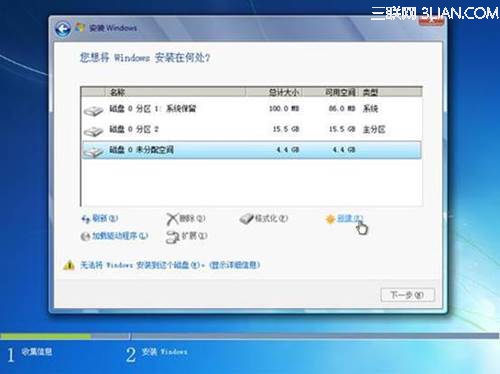
  4. 剩餘空間按需建立 D/E/F 盤。
    分區完成狀態 建立其他分區
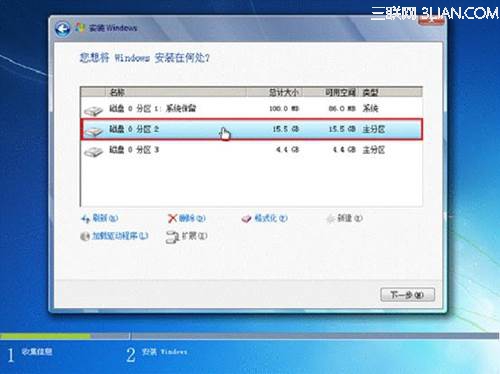
  5. 選中 C 盤 → 「下一步」開始安裝。
    選擇安裝分區

4. 自動化階段(無需操作)

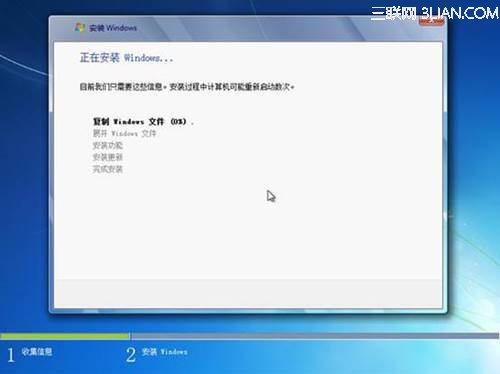
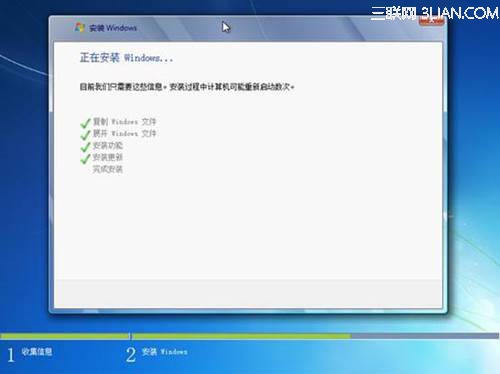
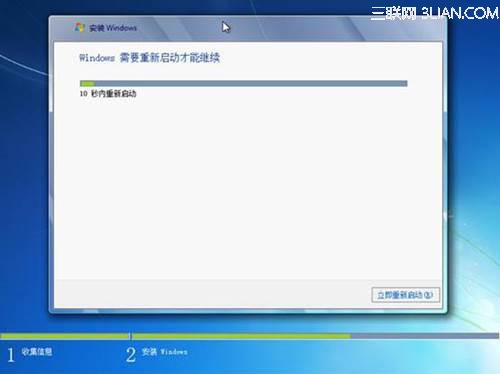
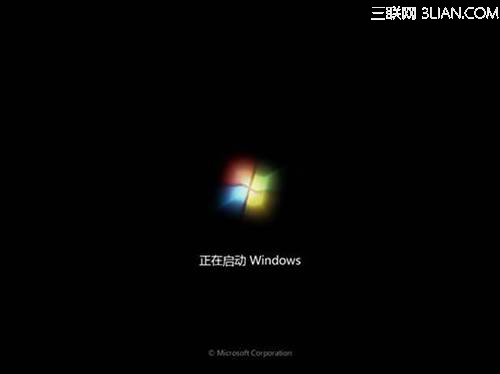
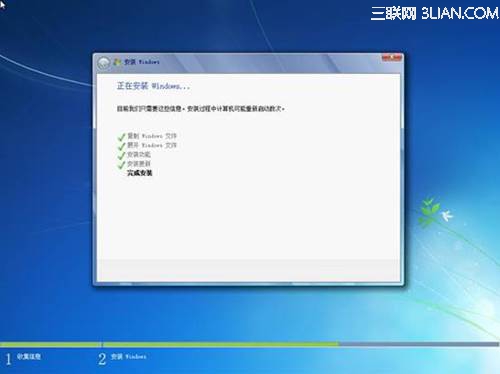
  • 複製檔案 → 展開檔案 → 安裝功能 → 安裝更新 → 重啟(多次)。
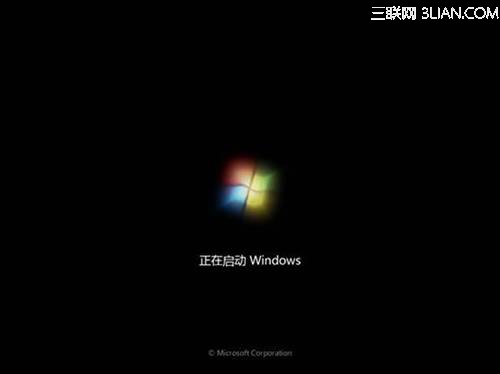
    安裝進度 完成更新重啟 重啟中 Windows啟動 繼續安裝 安裝進度2 安裝進度3 檢測硬體 檢測硬體2 檢測硬體3

5. 個人化設置(OOBE 階段)

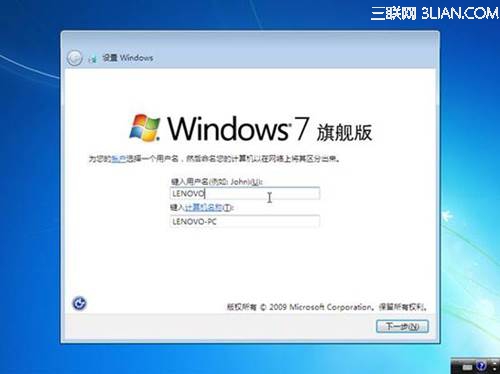
  • 使用者名稱、密碼(可留空稍後設定)、密碼提示。
    使用者名稱
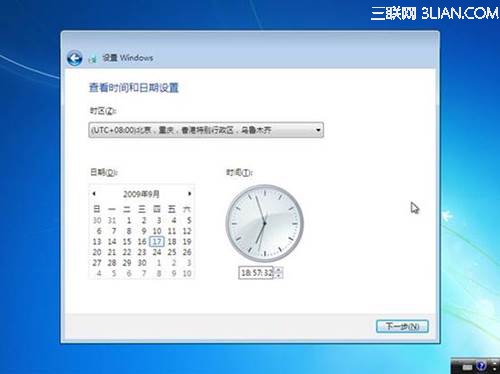
  • 時間日期。
    時間日期
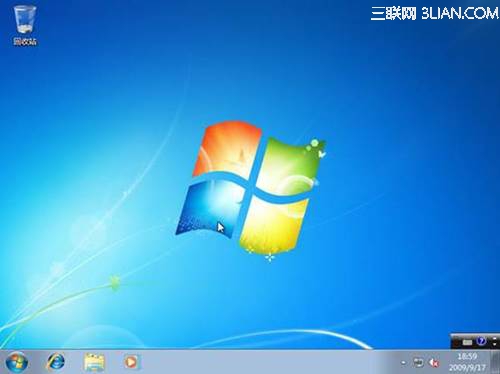
  • 完成進入桌面。
    桌面完成

三、安裝後必做優化(黃金 30 分鐘)

  1. 安裝主機板/顯卡/聲卡/網卡 **官方 WHQL 驅動**。
  2. Windows Update 安裝所有「重要」與「建議」更新。
  3. 關閉不必要服務(參考文章 12560)、啟用系統保護建立初始還原點。
  4. 安裝常用軟體、配置開發環境、還原備份數據。

總結

Win7 安裝核心在於:**備份 → 光碟引導 → 進階分區(保留 100MB) → 耐心等待自動化 → OOBE 設置 → 驅動更新 → 系統優化**。乾淨安裝比升級安裝穩定得多,強烈建議全新部署。

Copyright © Windows教程網 All Rights Reserved