在 IDE 模式下安裝 Windows 7 後,若在 BIOS 改為 AHCI 直接重開機,會因缺少 AHCI 驅動而藍屏(STOP 0x0000007B)或卡在啟動畫面。無需重裝,透過登錄檔預載驅動即可平滑切換。
適用情境
- 已在 IDE/RAID 模式安裝完成的 Windows 7。
- 主機板支援 AHCI(Intel ICH6/R 系列以上、AMD SB700 以上)。
- 欲啟用 AHCI 以獲得 NCQ、熱插拔、較佳 SSD 效能。
操作步驟(圖文對照)
- 啟用 AHCI 驅動預載:
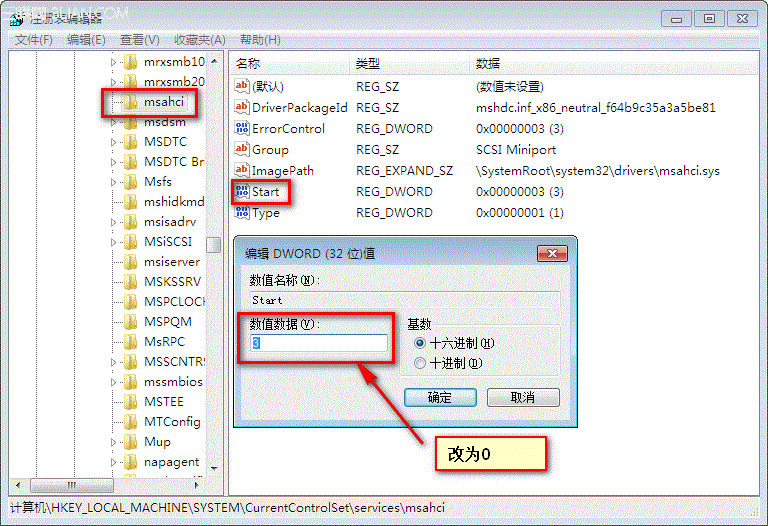
Win+R → regedit → 定位 HKEY_LOCAL_MACHINE\SYSTEM\CurrentControlSet\services\msahci。
雙擊右側 Start,將數值從 3 改為 0。
(若為 AMD 控制器,另需修改 HKEY_LOCAL_MACHINE\SYSTEM\CurrentControlSet\services\ahcix64 的 Start 為 0)
- 重開機進入桌面(此時仍在 IDE 模式,正常進入)。
- 解除安裝 IDE 控制器驅動:
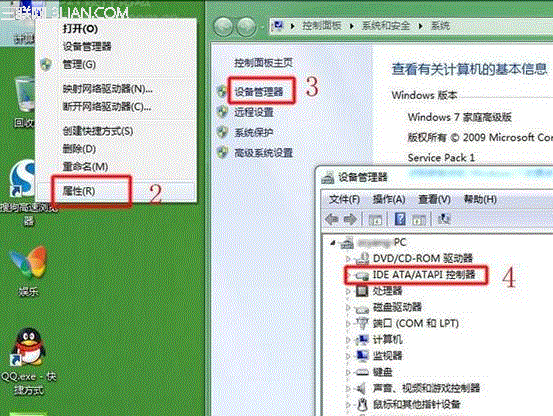
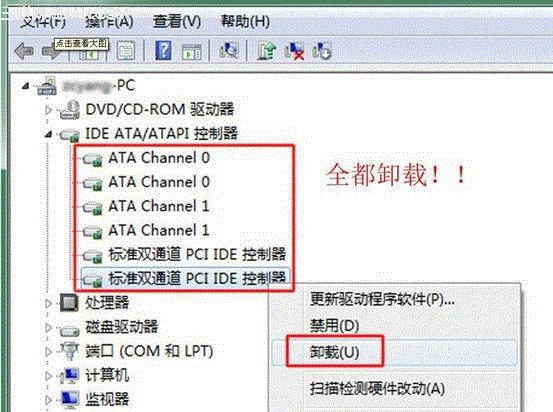
右鍵「電腦」→「管理」→「裝置管理員」→ 展開「IDE ATA/ATAPI 控制器」。
逐一右鍵每個裝置(通常有 2~4 個)→「解除安裝裝置」→ 詢問重開機選「否」。
若有無法解除的項目略過。
- 進 BIOS 將 SATA 模式改為 AHCI:
重開機進 BIOS(通常 Del/F2)→ Advanced/Integrated Peripherals → SATA Mode → AHCI → Save & Exit (F10)。
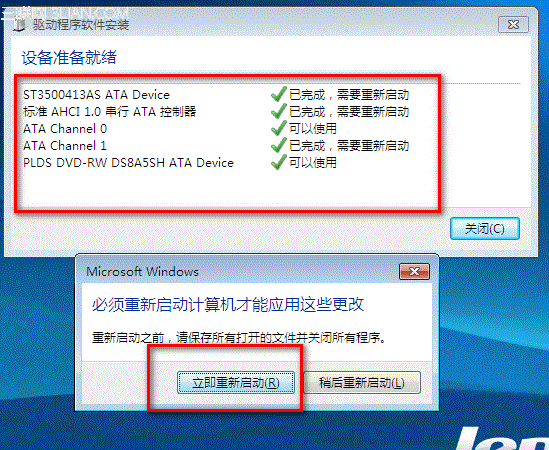
- Windows 自動安裝 AHCI 驅動並完成:
進入桌面後,系統偵測到新硬體並自動安裝 msahci.sys。
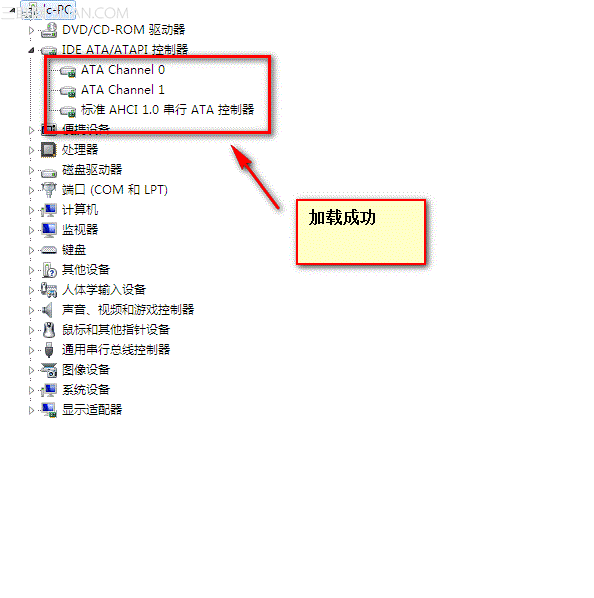
裝置管理員 →「儲存控制器」應出現「Standard AHCI 1.0 Serial ATA Controller」或廠商專用控制器。
驗證與後續
- CrystalDiskInfo / AS SSD Benchmark 確認 NCQ 啟用、4K 對齊正常。
- 若仍藍屏,檢查是否有其他存放控制器驅動(如
iaStor、amd_sata)需同步啟用(Start=0)。
- 此法同樣適用於 Windows 8/8.1/10(註冊鍵路徑相同)。
測試環境備註
主機板:M7100Z (H61 晶片組) | 系統:Windows 7 專業版 OEM | 硬碟:SATA SSD。實測切換成功、零藍屏、效能提升明顯。