安全模式不只是「進不去系統時的最後手段」,更是系統級維護的無菌室——只載入核心驅動與服務,第三方干擾全無,讓你以最高權限診斷、修復、清理。以下整理 9 大實戰場景,建議收藏備查。
如何進入安全模式
- 法一:開機 POST 畫面後、Windows 啟動前,連點 F8 → 選擇「安全模式」/「帶網路安全模式」/「帶命令提示字元安全模式」。
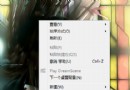
- 法二:開機時按住 Ctrl → 呼叫多重啟動選單 → 選「Safe Mode」。
9 大實戰操作指南
- 刪除頑固檔案/清空資源回收筒
正常模式提示「檔案正在使用中」,安全模式系統自動釋放檔案控制權,輕鬆刪除。
- 系統還原救機
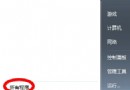
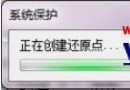
無法正常開機時,進安全模式 → 「開始→所有程式→附件→系統工具→系統還原」→ 選擇還原點回滾。
- 深度殺毒
頑固病毒在正常模式鎖定檔案、阻擋掃描;安全模式下病毒進程未載入,殺毒軟體可徹底清除。
- 解除群組原則鎖定
進「帶命令提示字元安全模式」→ 輸入 gpedit.msc 或直接執行受限程式 → 修改原則 → 重啟生效。(注:部分鎖定安全模式也無效,需進 PE 處理)
- 修復系統故障/註冊表
系統不穩或啟動失敗,先進安全模式再重啟,Windows 會嘗試自動修復註冊表錯誤,多數可恢復正常開機。
- 還原錯誤設定(解析度、螢幕保護程式密碼等)
新裝驅動導致黑屏、設錯解析度、忘記螢幕保護程式密碼 → 安全模式預設低解析度、不載入螢幕保護程式,輕鬆改回。
- 排查惡意自啟動程式/服務
進「帶網路安全模式」:若能上網,正常模式不能 → 問題在第三方自啟動項/服務。用 msconfig 或 Autoruns 逐項排查。
- 偵測不相容硬體
正常模式識別不到新硬體 → 安全模式進入「裝置管理員」檢查/更新驅動,或啟用隱藏裝置清理殘留驅動。
- 移除錯誤驅動(顯卡/硬碟控制器致死機)
裝錯顯卡/IDE/SATA 驅動導致進 GUI 即藍屏 → 安全模式下「裝置管理員」回滾或解除安裝錯誤驅動,重啟恢復。
進階:禁用內建管理員帳戶的補救
若網域環境安全通道中斷、無其他本地管理員,安全模式啟動 → 啟用內建 Administrator → 修復連線 → 重啟。若密碼不符合複雜度需求,需透過「本地用戶和群組」 (lusrmgr.msc) 重設密碼。
總結
安全模式是系統維護的「瑞士刀」,掌握上述 9 大用法,遇機率 90% 以上的軟體/設定/驅動故障皆可自行化解,省下重灌時間與維修費。