Win7 改進 Vista 善惡參半的 UAC,引入 滑桿四級模式 並自動判斷提示時機,平衡安全與易用性。
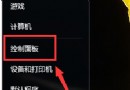
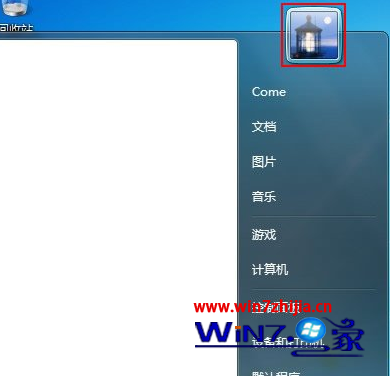
控制台 → 使用者帳戶與家庭安全 → 使用者帳戶 → 「變更使用者帳戶控制設定」。
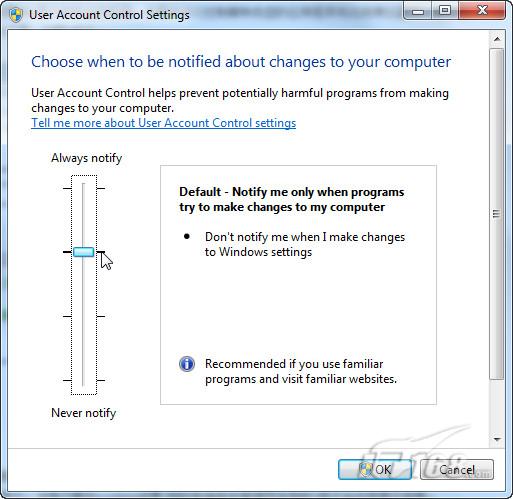
| 等級 | 名稱 | 提示行為 | 對應 Vista 模式 |
|---|---|---|---|
| 1 (最高) | 隨時通知 | 所有系統變更 (Windows 設定、軟體安裝) 皆提示 | Vista 預設模式 |
| 2 (預設) | 僅程式嘗試變更電腦時通知 | 使用者手動改 Windows 設定不提示,程式自動變更才提示 | 新模式 |
| 3 | 僅程式嘗試變更時通知 (不切換安全桌面) | 同級別 2,但 UAC 視窗不切換安全桌面 (不變暗),適用顯卡驅動切換慢的情況 | 新模式 |
| 4 (最低) | 從不通知 | 完全關閉 UAC,等同 Vista 關閉 UAC | Vista 關閉模式 |
建議: 一般使用者用預設級別 2,兼顧安全與不干擾。企業/高安全需求用級別 1。級別 4 僅建議離線/測試環境。即使級別 1 曾被繞過,UAC 仍是重要防線,勿輕易關閉。