Windows 7 整合了強大的「備份和還原」功能,支援檔案備份、系統映像建立、系統修復光碟製作,無需第三方軟體即可達成完整防災備援。
啟動備份精靈
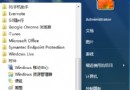
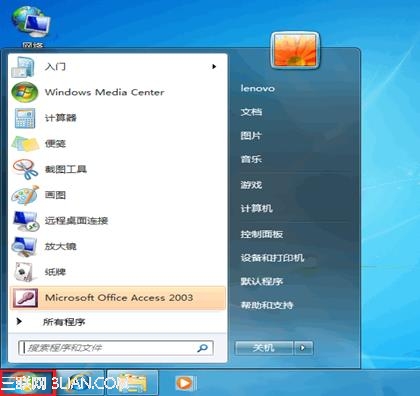
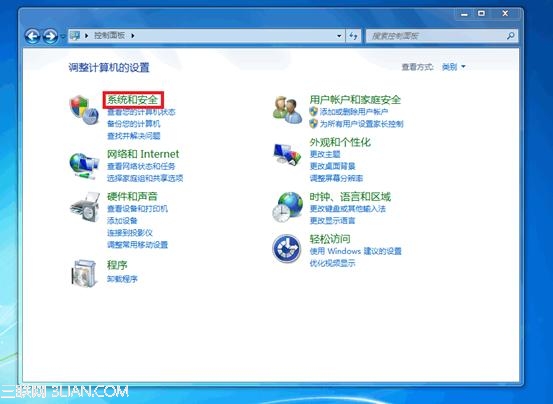
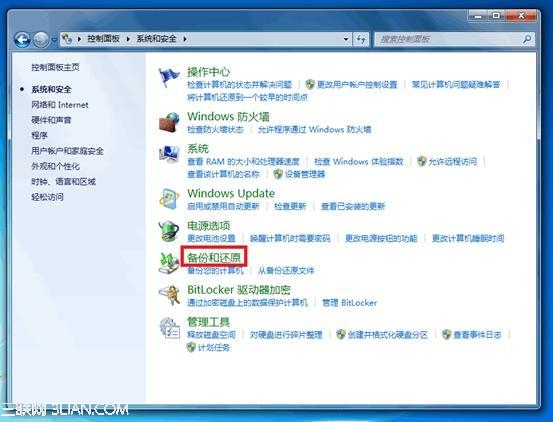
- 開始 → 控制台 → 系統與安全 → 備份和還原。
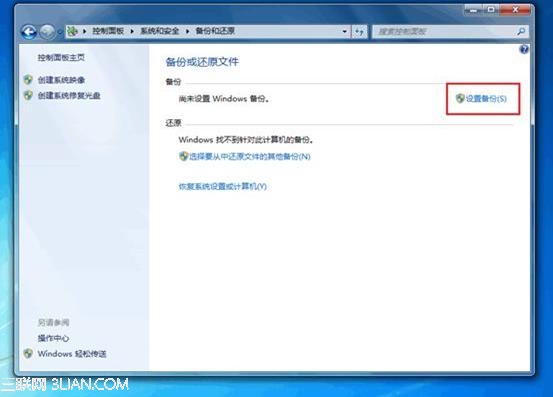
- 點選左側「設定備份」。
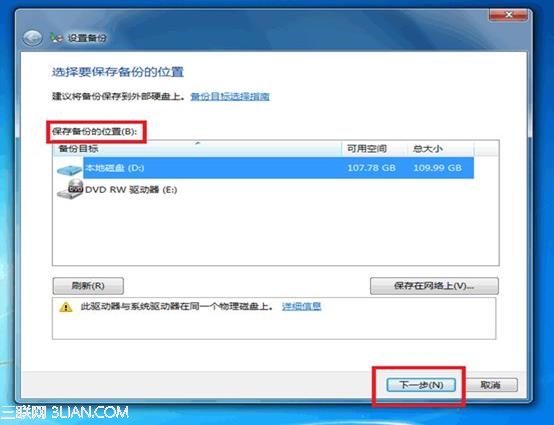
- 選擇備份目的地:本機非系統分區、外接硬碟、網路位置 (需輸入 UNC 路徑與認證)。建議使用獨立實體硬碟。
- 選擇備份內容:預設包含程式庫、桌面、Windows 系統資料夾,並建立系統映像。可點選「讓我選擇」自訂資料夾、取消系統映像以節省空間。
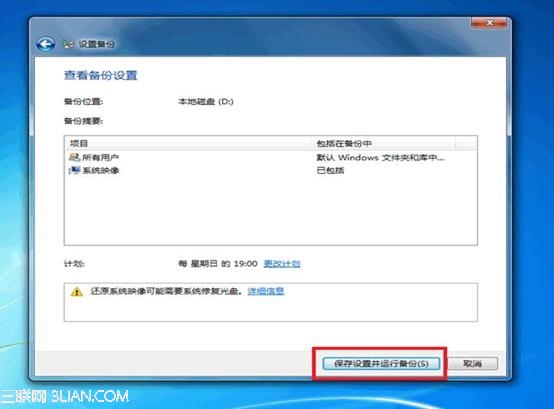
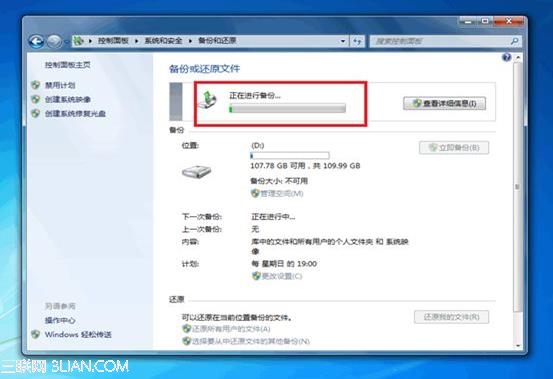
- 檢視摘要 → 點選「儲存設定並執行備份」。

排程備份設定
完成精靈後,預設每週日 19:00 自動執行。請依實際使用習慣修改為閒置時段 (如午休、深夜),並可調整頻率 (每日/每週/每月)。
還原操作
- 還原個人檔案:「備份和還原」主視窗 → 「還原我的檔案」或「還原所有使用者的檔案」。
- 系統映像恢復:點選「恢復系統設定或電腦」→「進階復原方法」→「使用先前建立的系統映像復原電腦」。需系統可開機或使用修復光碟/安裝光碟啟動修復環境。
額外工具:建立系統修復光碟
「備份和還原」左側 → 「建立系統修復光碟」。燒錄一片 CD/DVD,內含 WinRE.wim 與 boot.sdi,可在系統完全損壞無法進入修復環境時派上用場,亦可用於 Vista 系統修復。
最佳實務建議
- 系統安裝完成、驅動更新、常用軟體裝妥後,立即建立 系統映像 (乾淨基準線)。
- 每日/每週排程 檔案備份 至外接硬碟。
- 每季製作一張 系統修復光碟 備份放置異地。
- 定期測試還原流程,確保備份可用。