硬碟安裝 Windows 7 不同於 XP 時代:不能直接在現有系統下執行 setup.exe (會導致雙系統、無法格式化 C 盤)。正規做法是使用 NT6 HDD Installer 將安裝檔寫入啟動區,重開機進入 WinPE 風格安裝環境。本文完整記錄從 ISO 解壓、工具部署、啟動項建立、安裝精靈操作到雙系統選單生成的全流程。
前置準備
- Win7 ISO 映像檔 (MSDN 原版推薦)。
- 目標安裝分區:非系統盤、NTFS、≥20GB、空白或可格式化。
- 工具:NT6 HDD Installer v2.86 (
NT6_HDD_Installer.exe)。
操作流程
- 解壓 ISO:WinRAR/7-Zip 將 ISO 完整解壓至目標分區根目錄 (如
F:\Win7_Setup\),出現 sources、boot、bootmgr、setup.exe 等。
- 部署工具:將
NT6_HDD_Installer.exe 複製至同目錄 (F:\Win7_Setup\)。
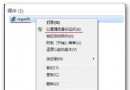
- 執行部署:在目前系統 (XP/Vista/Win7) 下雙擊執行工具 → 選擇模式:
① 目前為 XP → 輸入 1
② 目前為 Vista/Win7 → 輸入 2
按 Enter,約 1 秒完成,提示重開機。
- 重開機進入安裝:開機選單出現 「NT6 HDD Installer Mode 1」 (或 Mode 2),選擇進入。
- Win7 安裝精靈:語言/時間/鍵盤 → 「立即安裝」→ 務必選「自訂 (進階)」 → 選擇目標分區 (F 盤) → 點擊「磁碟機選項 (進階)」→「格式化」 → 下一步 → 等待完成 (20-40 分鐘)。
- 產品金鑰:安裝過程可暫跳過 (稍後激活)。
- 完成:重開機進入桌面。若原為 XP 環境,將見雙啟動選單:Win7 (預設) + Earlier Version of Windows (XP)。
關鍵避坑指南
- 不要在現有系統下直接執行 setup.exe:會安裝到當前系統盤、無法格式化、產生雙重 Windows 目錄、極難清理。
- 目標分區必須 NTFS 且格式化:FAT32 不支援;不格式化會殘留舊檔導致不穩定。
- NT6 HDD Installer 核心作用:寫入
grldr.mbr 啟動載入器、建立 BCD 啟動項目、修復引導扇區,解決「硬碟直接啟動安裝程式」的核心難題。
- 若出現雙層選單 (先選 NT6 再選 Win7/Grub),用 EasyBCD 修改顯示名稱/順序/超時,或刪除多餘 Grub 項目。
延伸:通用於 Win8/8.1/10/11
NT6 核心架構延續至今,同工具/邏輯適用於所有 NT6+ 版本硬碟部署,掌握此法即掌握通用部署技能。