虛擬網卡可用於建立虛擬網路環境、測試網路服務或搭配 Hyper-V、VPN 等場景。Windows 7 透裝置管理員即可輕鬆新增,以下為詳細步驟:
操作步驟
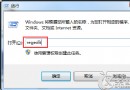
- 右鍵「電腦」→「管理」→「裝置管理員」,或在「執行」中輸入
devmgmt.msc 直接開啟。
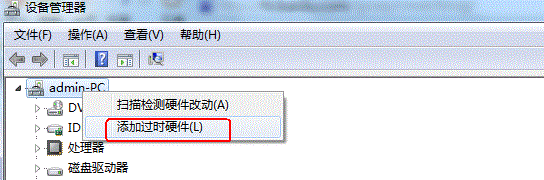
- 在裝置管理員視窗空白處右鍵,選擇「新增舊版硬體」。
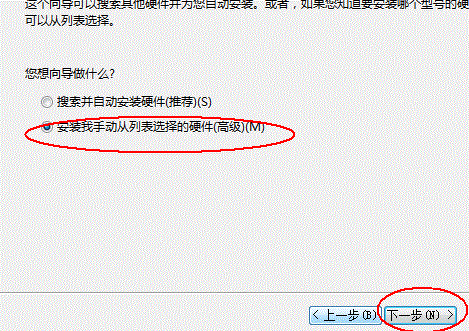
- 點選「下一步」→ 選擇「手動從清單選擇安裝的硬體(進階)」→「下一步」。
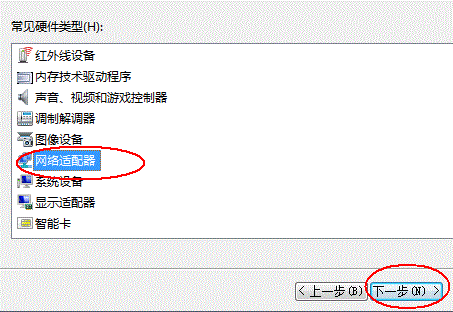
- 在硬體類型清單中選擇「網路介面卡」→「下一步」。
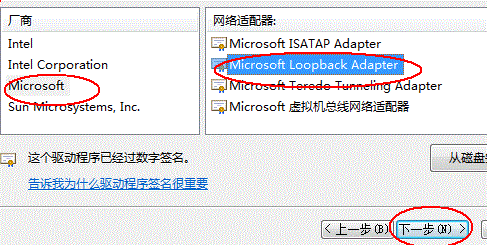
- 製造商選擇「Microsoft」,右側型號選擇「Microsoft KM-TEST Loopback Adapter」(或「Microsoft Loopback Adapter」)→「下一步」。
- 確認安裝資訊無誤後點選「下一步」,等待安裝完成。
- 安裝完成後,在「網路連線」中會出現新的區域連線(如「區域連線 2」),即為虛擬網卡。
後續設定
新增完成後,建議手動設定 IP 位址:
- 右鍵虛擬網卡圖示 →「內容」→「網際網路通訊協定第 4 版 (TCP/IPv4)」→「內容」。
- 選擇「使用下列 IP 位址」,輸入與實體網卡不同網段的私有 IP(如
192.168.100.1/255.255.255.0),閘道留空。
常見問題排除
若工作列網路圖示出現黃色驚嘆號且無法連網,通常是因為虛擬網卡未正確設定 IP 或與實體網卡網段衝突。請確認:
- 虛擬網卡 IP 與實體網卡不在同一網段。
- 未啟用「自動取得 IP 位址」(除非有 DHCP 伺服器)。
- 防火牆未阻擋虛擬網卡介面的通訊。
調整後重新啟用虛擬網卡即可恢復正常。