建立子網域流程與建立首個網域控制站類似。以下以在現有網域 dz.cn 下建立子網域 test.dz.cn 為例,記錄完整步驟:
1. 安裝必要角色
確認本機網卡 TCP/IP 設定:慣用 DNS 指向父網域控制站(如 10.0.66.99),IP 與父網域同網段(如 10.0.66.199)。接著依序安裝「DNS 伺服器」與「Active Directory 網域服務」角色。
2. 執行網域服務安裝精靈 (dcpromo.exe)
- 開啟「伺服器管理員」→ 左側選擇「角色」→ 右側點擊「Active Directory 網域服務」→ 啟動「Active Directory 網域服務安裝精靈」。
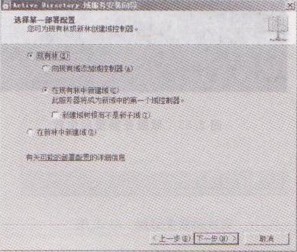
- 連續點擊「下一步」至「在現有樹系中建立新網域」選項,選擇「現有樹系」→「在現有樹系中建立新網域」。
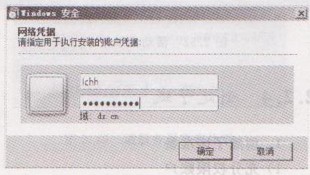
- 輸入具備權限的帳號憑證(如網域管理員 lchh)。
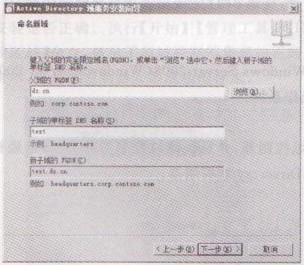
- 命名新網域:父網域
dz.cn,子網域前綴 test(完整網域名稱為 test.dz.cn)。
- 確認 NetBIOS 名稱(預設為 TEST)。

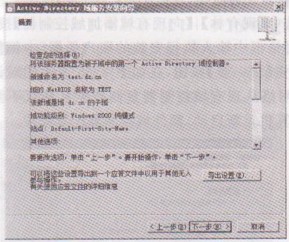
- 閱讀摘要確認新網域名稱包含父網域名稱,點擊「下一步」開始安裝。
- 安裝完成後點擊「完成」,系統提示重新啟動,選擇「立即重新啟動」。
- 重開機後,開啟「Active Directory 網域和信任關係」,展開
dz.cn 即可看到 test.dz.cn 子網域已成功建立。