Windows XP Windows 7 Windows 2003 Windows Vista Windows 綜合教學 Linux 系統教學
Windows 10 Windows 8 Windows 2008 Windows NT Windows Server 電腦軟體教學

Windows 7 檔案共享完整設定指南:解決XP訪問無權限問題

編輯:Windows 7 系統介紹

背景與痛點

Windows 7 移除了 XP 時代的「簡單檔案共享」,導致跨版本共享(XP 訪問 Win7)頻繁出現「需輸入帳號密碼」或「沒有權限」錯誤。本文提供經實測驗證的完整設定流程,實現免密碼、免權限困擾的無縫共享。

前置準備:啟用 Guest 帳號

控制台 → 使用者帳戶 → 管理其他帳戶 → 啟用 Guest。此為免密碼共享的基礎條件。
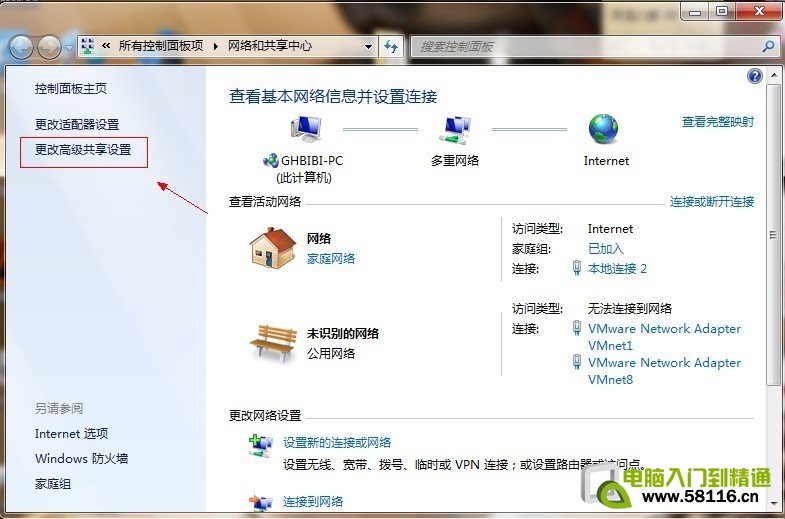
步驟一:配置進階共享設定

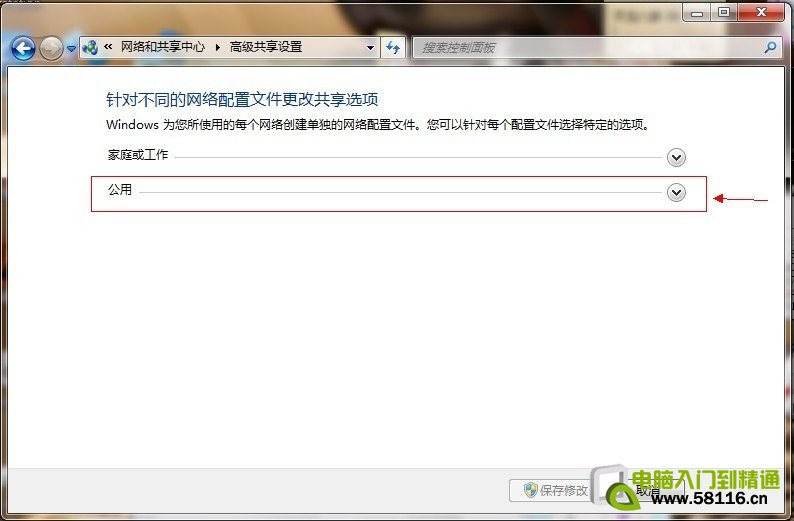
  1. 右鍵「網路」→「內容」→ 左側「變更進階共用設定」
  2. 展開「家庭或工作」網路設定檔
  3. 關鍵項目設定:
  • ✅ 啟用網路探索
  • ✅ 啟用檔案與印表機共享
  • ✅ 啟用共用資料夾(任何有網路存取權的人都可以讀取/寫入)
  • ✅ 關閉密碼保護共享(核心關鍵)
  • ✅ 使用 128 位元加密

網路與共用中心

進階共用設定

關閉密碼保護共享

步驟二:設定資料夾共用權限(共用頁籤)

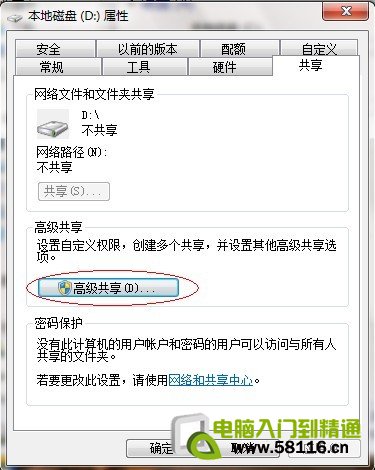
  1. 右鍵欲共用資料夾/磁碟 → 「內容」→「共用」→「進階共用」
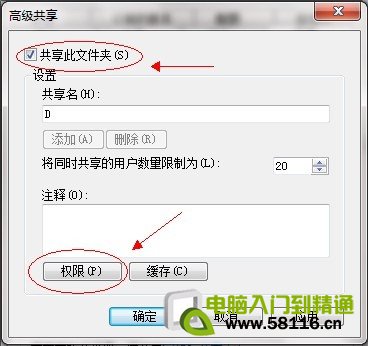
  2. 勾選「共用此資料夾」→「權限」
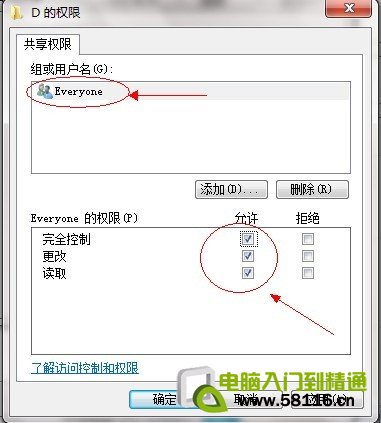
  3. 確認「群組或使用者名稱」含 Everyone,若無請「新增」輸入 Everyone
  4. 給 Everyone「讀取」與「變更」權限(視需求可給「完全控制」)

進階共用對話框

共用權限設定

Everyone權限配置

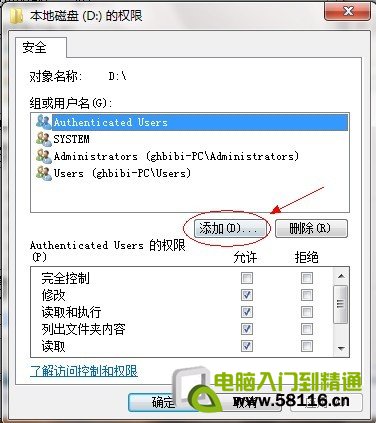
步驟三:設定 NTFS 安全性權限(安全性頁籤)—— 關鍵步驟

⚠️ 多數「共用正常但進入無權限」的根因在於此處缺少 Everyone 的 NTFS 權限
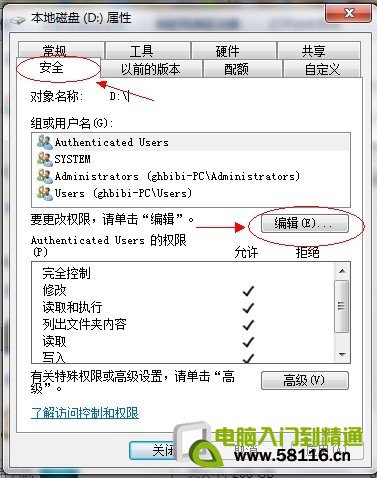
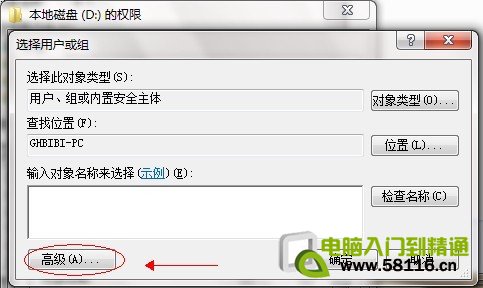
  1. 切換「安全性」頁籤 →「編輯」→「新增」
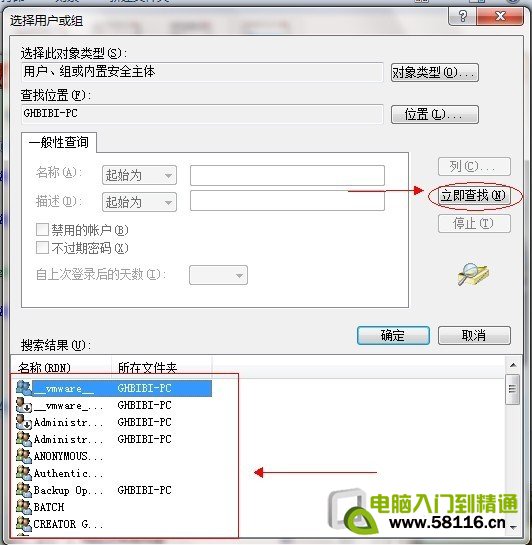
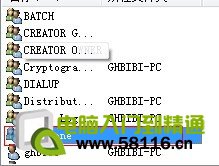
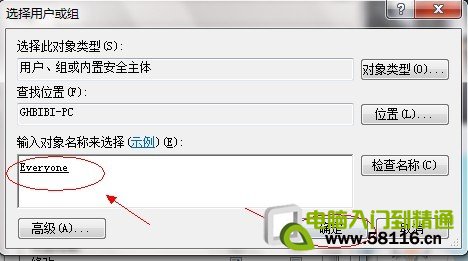
  2. 點選「進階」→「立即尋找」→ 從清單雙擊選取 Everyone
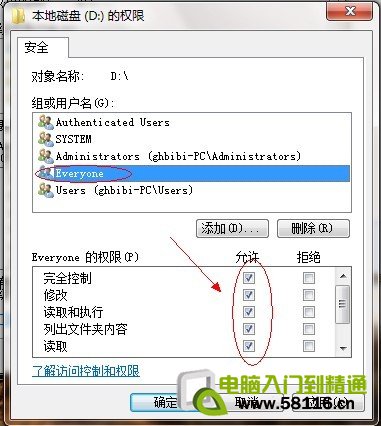
  3. 連續確定返回,給 Everyone「讀取與執行」、「列出資料夾內容」、「讀取」、「寫入」權限

安全性頁籤編輯

新增Everyone用戶

進階尋找Everyone

尋找結果選取Everyone

Everyone權限設定完成

確認權限繼承

最終權限確認

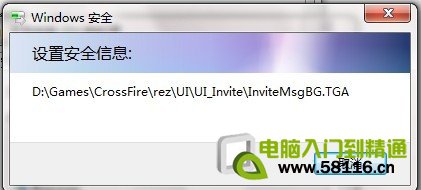
完成共用設定

驗證與常見問題

  • ✅ Win7 互訪、XP 訪 Win7 均無需帳號密碼直接存取
  • ❌ 若仍提示無權限:檢查防火牆是否開啟「檔案與印表機共享」例外、確認網路位置為「家庭/工作」而非「公用」
  • ❌ 若共用資料夾在 C 盤系統目錄下,可能受 UAC/系統保護限制,建議共用非系統磁碟資料夾

總結

Win7 共享核心三步驟:關閉密碼保護共享 + 共用權限給 Everyone + NTFS 安全性權限給 Everyone。缺一不可,特別是第三步最易被忽略。

Copyright © Windows教程網 All Rights Reserved