無需安裝軟體,Win7 內建多種截圖方式:PrintScreen 全螢幕、Alt+PrintScreen 作用中視窗、畫圖工具貼上儲存;Win10+ 新增 Win+Shift+S 區域截圖;QQ/微信熱鍵 Ctrl+Alt+A 最靈活。
Win7 內建截圖方式
1. 全螢幕截圖
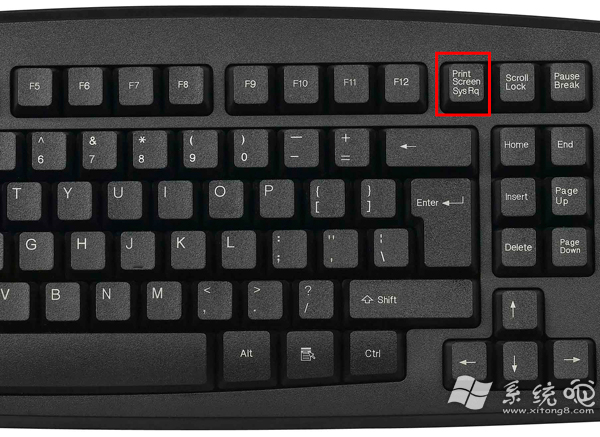
- 按 PrintScreen (鍵盤右上區,F12 右鍵) → 開啟「畫圖」 → Ctrl+V 貼上 → 存檔。
- 截取內容:所有顯示器完整畫面 (多螢幕合併)。
2. 作用中視窗截圖
- 按 Alt+PrintScreen → 畫圖貼上存檔。
- 截取內容:目前焦點視窗 (不含工作列/其他視窗)。
Win10/11 現代截圖 (不適用 Win7)
- Win+Shift+S:區域/視窗/全螢幕/自由形式截圖 → 自動複製到剪貼簿 + 通知列可編輯標註
- Win+PrintScreen:全螢幕自動存檔至
圖片\螢幕擷圖
第三方軟體截圖 (跨平台、功能最強)
- QQ 截圖: Ctrl+Alt+A (需登入 QQ) → 區域選取、標註、文字、馬賽克、長截圖、釘在螢幕
- 微信截圖: Alt+A (需登入微信 PC 版)
- Snipaste: 免費、攜帶版、釘貼圖片、OCR 辨識、色彩選取
- ShareX: 開源、工作流自動化、上傳圖床、錄製 GIF/MP4
截圖後處理建議
- 畫圖/照片檢視器:基本裁切、標註、存檔格式轉換
- 專業需求:PhotoScape (免費、批次、拼圖、GIF)、GIMP (開源 Photoshop 替代)、Photoshop
- 文件整理:命名規則
YYYYMMDD_主題_序號.png、分類資料夾