Windows XP Windows 7 Windows 2003 Windows Vista Windows 綜合教學 Linux 系統教學
Windows 10 Windows 8 Windows 2008 Windows NT Windows Server 電腦軟體教學

Win7 開啟效能監視器 (perfmon) 監控系統即時效能指標

編輯:Windows 7 系統介紹

Win7 內建「效能監視器」 (Performance Monitor) 提供 CPU、記憶體、磁碟、網路等數百個即時/記錄效能計數器,是系統調優、問題診斷的專業工具。Win+R → perfmon → Enter 即可啟動。

啟動與基本操作

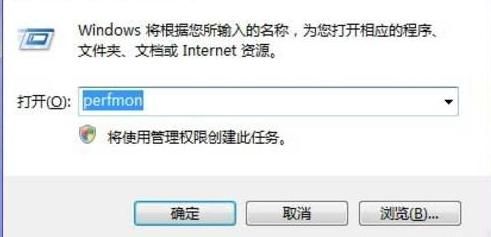
  1. Win+R 輸入 perfmon 或 perfmon.msc 按 Enter。
  2. 左側樹狀結構:
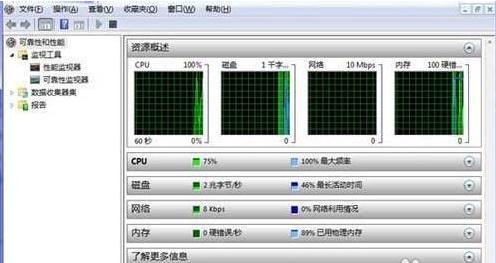
    「監視工具」→「效能監視器」:即時圖表顯示預設計數器 (如 % Processor Time)。
    「資料收集器組」→「系統」→「系統診斷」/「系統效能」:右鍵「啟動」生成詳細報告 (約 60 秒)。
  3. 工具列「+」號新增計數器:選擇物件 (Processor、Memory、PhysicalDisk、Network Interface 等) → 選擇計數器 → 選擇執行個體 → 「新增」→「確定」。
  4. 報告查看:「報告」→「系統」→「系統診斷/效能」查看 HTML 詳細報告,含診斷結果、建議、圖表。

執行 perfmon

效能監視器介面

常用關鍵計數器:

  • Processor\% Processor Time > 80% 持續 = CPU 瓶頸
  • Memory\Available MBytes < 100MB = 記憶體不足
  • PhysicalDisk\% Disk Time > 90% = 磁碟 I/O 瓶頸
  • Network Interface\Bytes Total/sec 接近頻寬上限 = 網路飽和

進階用法:建立自訂「資料收集器組」排程長期記錄、設定警示觸發事件、匯出 .csv/.blg 分析。資源監視器 (resmon) 為輕量版即時監控工具,適合快速排查。

Copyright © Windows教程網 All Rights Reserved