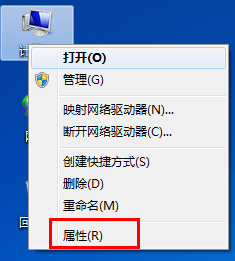
Windows 7 修改 IP 位址適用於:設定靜態 IP 便於伺服器/列印機/NAS 固定存取、排除 DHCP 衝突、配合特定網路環境需求。操作路徑:網路連線 → 本地連線/無線網路連線內容 → IPv4 內容 → 選擇「自動取得」或「使用下列 IP 位址」填寫靜態參數。
操作步驟
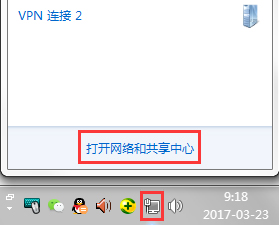
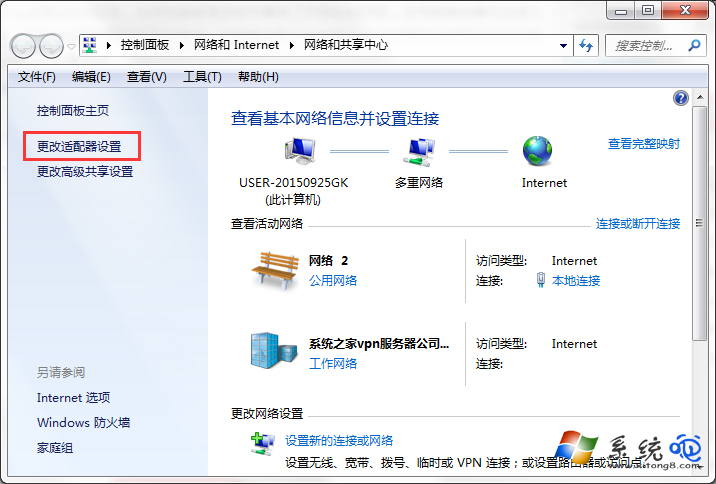
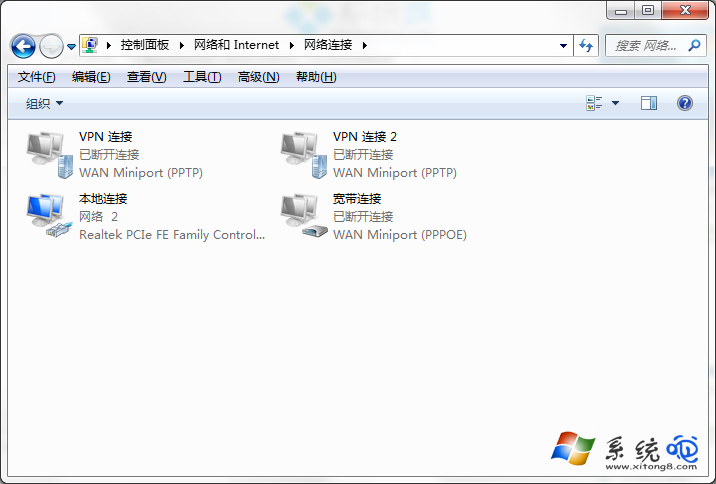
- 右鍵工作列網路圖示 →「開啟網路及共用中心」→「變更介面卡設定」。
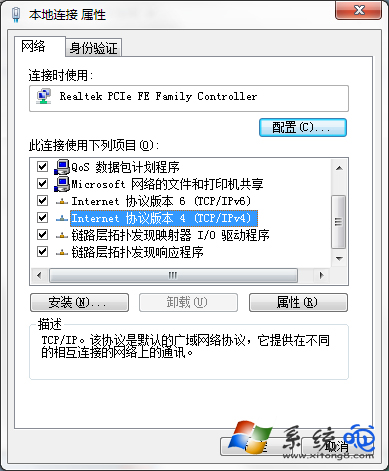
- 右鍵目標介面(區域連線/無線網路連線)→「內容」。
- 選擇「網際網路通訊協定 4 (TCP/IPv4)」→「內容」。
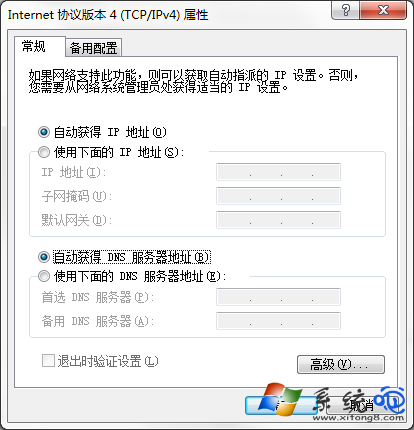
- 動態 IP(預設):勾選「自動取得 IP 位址」與「自動取得 DNS 伺服器位址」。
- 靜態 IP:勾選「使用下列 IP 位址」填寫:
IP 位址:192.168.1.100(同網段未衝突)
子網路遮罩:255.255.255.0
預設閘道:192.168.1.1
DNS:慣用 114.114.114.114 / 8.8.8.8,替代 114.114.115.115 / 8.8.4.4
- 確定套用,
ipconfig 驗證生效。
最佳實踐建議
- 家用/辦公環境**優先使用 DHCP 自動取得**,減少 IP 衝突與管理成本。
- 靜態 IP 僅用於伺服器、網路印表機、NAS、監視攝影機等固定服務裝置。
- 設定靜態 IP 時,**務必在路由器 DHCP 範圍外**分配(如路由器 DHCP 192.168.1.100~199,靜態 IP 用 192.168.1.2~99 或 200~254)。
- DNS 推薦:114.114.114.114(國內最快)、8.8.8.8(Google)、1.1.1.1(Cloudflare)、223.5.5.5(阿里)。