Windows 7 隱藏許多提升效率、保護隱私、診斷系統的實用功能。以下精選 17 招,涵蓋鍵盤神鍵、系統工具、介面調教,助你玩轉 Win7。
IE → 工具 → InPrivate 篩選 → 選擇「讓 InPrivate 篩選自動封鎖」或手動管理提供者。防止第三方廣告/分析腳本跨站追蹤。
控制台 → 家庭群組 → 建立/加入。自動設定圖片、文件、音樂、視訊、印表機共享,跨 Win7 電腦零設定存取。
開始 → 搜尋「可靠度」 → 開啟「檢視可靠度歷程記錄」。紅叉=關鍵失敗、藍色=資訊事件,快速定位崩潰原因。
管理員 CMD → perfmon /report。約 60 秒收集硬體、驅動、服務、磁碟、網路、記憶體資料,輸出 HTML 報告。
控制台 → 家長控制 → 建立標準帳號 → 設定時間網格、遊戲分級、允許程式白名單。
Win7 移除 Windows Mail、相簿等,改由 Live Essentials 提供(含 Messenger、Mail、相簿、Movie Maker、Writer),官網下載安裝。
開始 → 輸入 PowerShell → 選「Windows PowerShell ISE」圖形化介面。支援遠端命令、模組、腳本簽署,管理員利器。
工作列第 1 個圖示 → Win+1,第 2 個 → Win+2...
同一程式多視窗:按住 Win 再按數字 → 釋放數字按 Tab 循環切換視窗縮圖。
直接拖曳工作列圖示調整順序,XP/Vista 需解鎖工作列,Win7 預設即可拖曳。
支援縮圖預覽、畫筆預設、文字樣式庫,但仍單文件介面(不支援分頁)。
開始 → 輸入 psr → 「開始記錄」 → 操作重現問題 → 「停止記錄」 → 儲存 .zip(含 MHTML 報告與截圖),完美回報 Bug 或教學長輩。
點選工作列時鐘 → 「變更日期和時間設定」 → 「額外時鐘」索引標籤 → 勾選最多 2 個額外時區(如北京時間 + UTC)。點選時鐘即可快速查看。
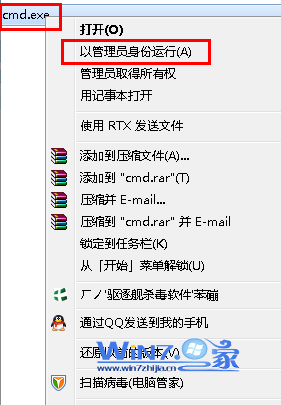
開始 → 輸入程式名(如 cmd、regedit) → 游標停留在項目上 → 按 Ctrl+Shift+Enter 直接提權啟動,免右鍵選單。
控制台 → 動作中心。整合 Windows Defender、防火牆、UAC、備份還原、疑難排解、問題報告,單一入口掌握系統健康。
開始 → 輸入 UAC → 拖曳滑桿:一律通知 / 預設 / 不變暗桌面 / 從不通知。
控制台 → 程式和功能 → 「開啟或關閉 Windows 功能」:IE、Windows DVD Maker、Media Player、平板電腦元件、遊戲、列印服務等隨裝隨卸。
IE → 工具 → InPrivate 瀏覽(或 Ctrl+Shift+P)。不記錄歷史、暫存檔、Cookie、表單資料,關閉視窗即銷毀。