手動將 USB 喇叭設為預設裝置避免聲音衝突
插入 USB 喇叭後系統未自動切換,需手動設定為預設播放/通訊裝置。
操作步驟
- 插入 USB 喇叭,若系統未自動切換,重啟喇叭電源測試;仍無效則進行手動設定。
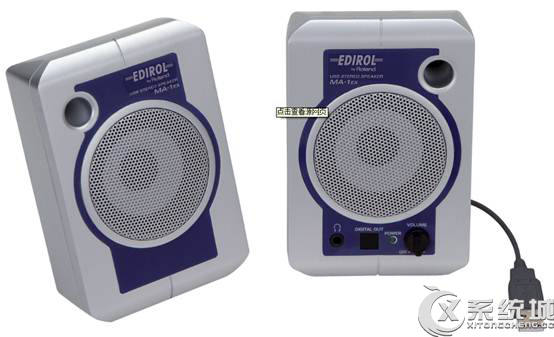
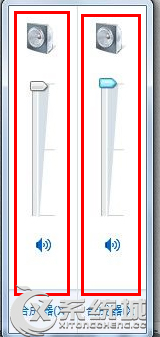
- 「開始」→「控制台」→「聲音」→「播放」頁籤。
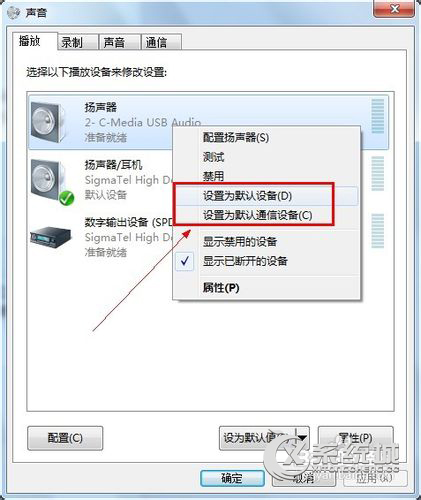
- 右鍵 USB 喇叭裝置 → 選「設為預設裝置」與「設為預設通訊裝置」(會出現綠勾)。
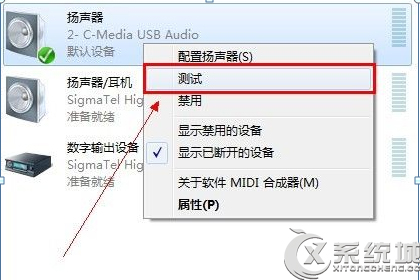
- 右鍵 USB 喇叭 →「測試」聽是否有聲音,有聲音即設定成功,「確定」離開。
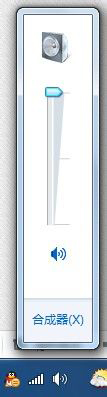
- 此時工作列喇叭圖示只會顯示單一音量控制,調整即控制 USB 喇叭。
恢復內建聲卡
拔除 USB 喇叭,系統自動切回內建聲卡,無需額外設定。下次插入若再發生同樣問題,依上述步驟操作即可。
注意:多數 USB 喇叭 Win7 免驅動,若無法辨識請檢查隨附驅動光碟。