Windows 7 「個人化」功能讓你輕鬆將喜愛的照片變成輪播桌布主題,幾步驟完成,支援自動切換間隔、隨機順序、適應螢幕模式,告別單調預設主題。
製作步驟
- 準備照片:挑選喜愛照片 → 建議用美圖秀秀等工具統一裁切為螢幕解析度(如 1920×1080) → 集中存放於單一資料夾(如
D:\MyThemes\Nature)。
- 開啟個人化:桌面空白處右鍵 → 「個人化」。
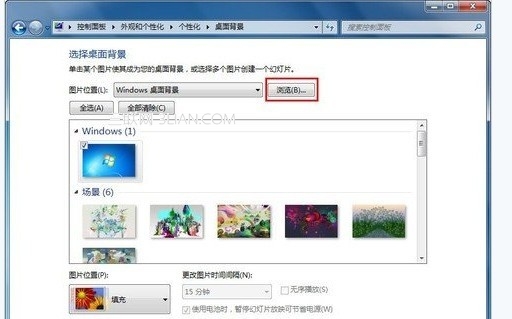
- 設定桌面背景:點選視窗底部 「桌面背景」 → 「瀏覽」選擇剛建立的資料夾 → 照片清單會自動載入。
- 微調選項:
☑ 取消勾選不想要的照片。
☑ 「圖片位置」建議選「填滿」或「調整」(依照片比例決定)。
☑ 「更換圖片間隔」:10 秒 ~ 1 天可選,建議 30 分鐘/1 小時。
☑ 勾選「隨機播放順序」增加驚喜感。
- 儲存主題:按「儲存變更」 → 主題清單會出現「未命名主題」 → 右鍵重新命名為專屬名稱(如「我的風景攝影集」)。
進階技巧
- 建立多組主題:依心情/季節/場合建立「工作專注」、「週末輕鬆」、「節日氣氛」等主題,右鍵桌面 → 個人化 → 直接點選切換。
- 匯出分享:右鍵主題 → 「儲存主題以供分享」 → 產生
.themepack 檔,雙擊即可在其他 Windows 7/8/10 電腦安裝。
- 線上下載更多:個人化視窗 → 「線上取得更多主題」 → Microsoft 官網提供數百組免費高畫質主題(風景、動漫、汽車、極簡風等)。
主題檔案結構(進階自製)
.themepack 實為壓縮包,解壓後包含:
theme.theme(INI 格式設定檔)+ DesktopBackground 資料夾(圖片)+ ScreenSaver(可選)+ Sounds(可選)。
進階用戶可手動編輯 theme.theme 微調滑鼠指標、聲音配置、視窗色彩等細節。
花幾分鐘整理照片建立專屬主題,每天開機都能心情愉悅,視覺疲勞無從談起。