雖然光纖普及,但部分地區、企業專線、備用線路仍使用 ADSL (PPPoE) 撥號上網。Win7 建立撥號連線介面與 XP 不同,本文提供標準 7 步驟教學,附桌面捷徑建立與自動撥號設定。
7 步驟建立撥號連線
- 控制台 → 「網路和網際網路」→「網路和共用中心」→ 左側 「設定新的連線或網路」。
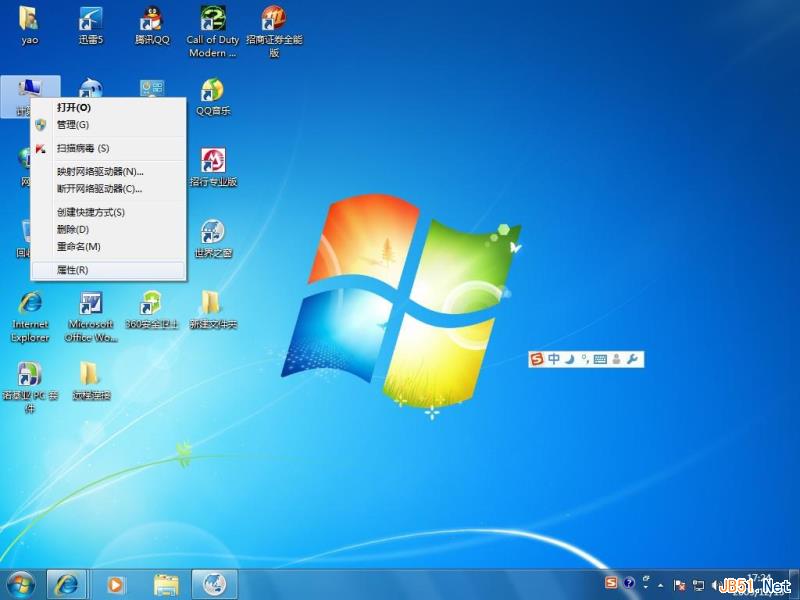
- 選擇 「連線到網際網路」 → 「下一步」。
- 選擇 「寬頻 (PPPoE)」。
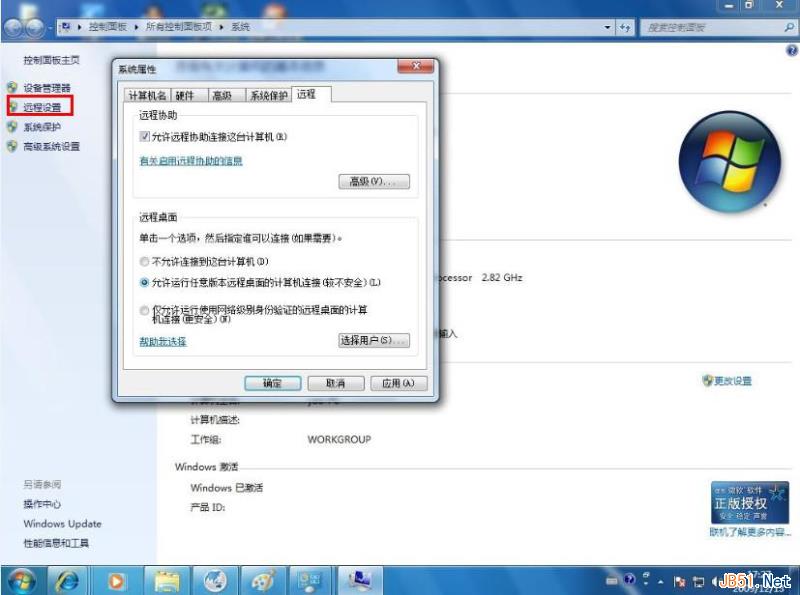
- 輸入 ISP 提供的 使用者名稱、密碼、連線名稱 (如「Hinet ADSL」) → 勾選 「記住這個密碼」、「允許其他人使用這個連線」 → 「連線」。
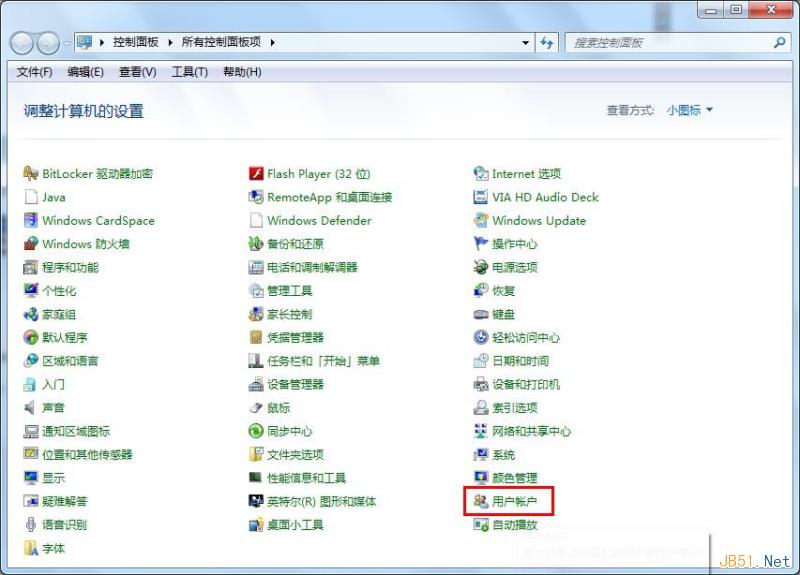
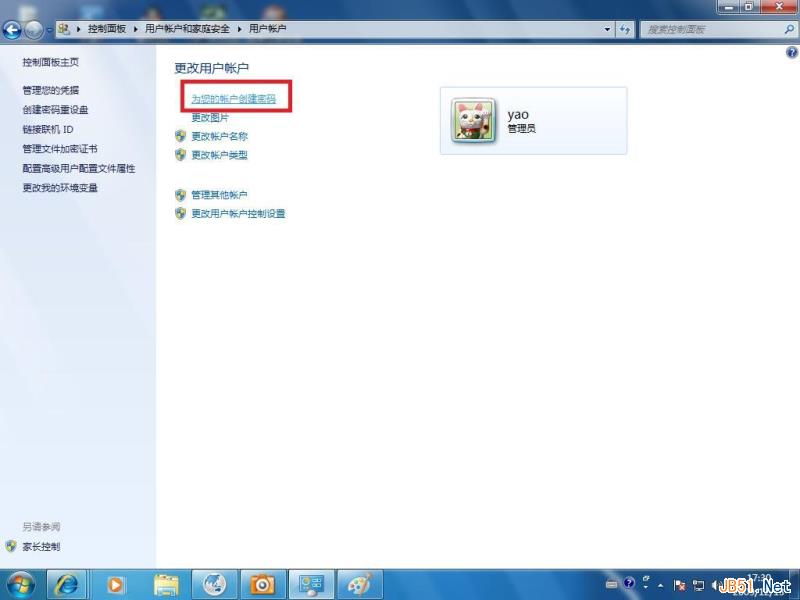
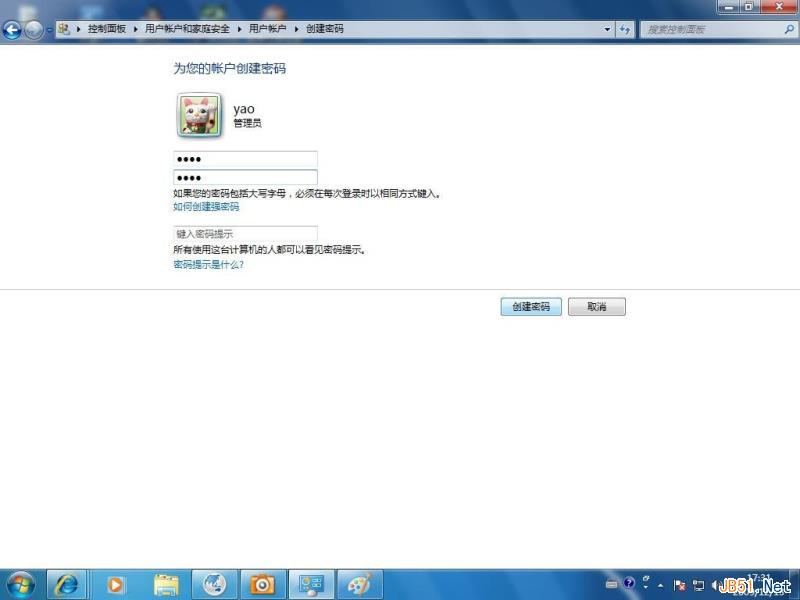
- 連線成功 → 「關閉」。
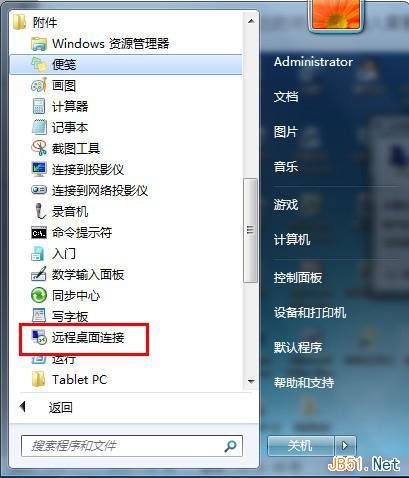
- 建立桌面捷徑 (Win7 無自動建立)?
控制台 → 網路和共用中心 → 左側「變更介面卡設定」→ 找到剛建立的撥號連線 → 右鍵拖曳到桌面 → 選擇「建立捷徑」。
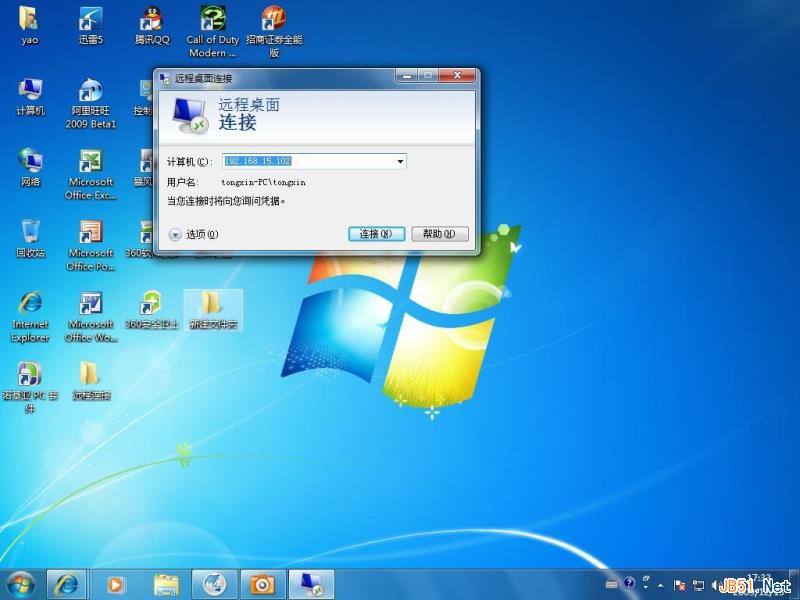
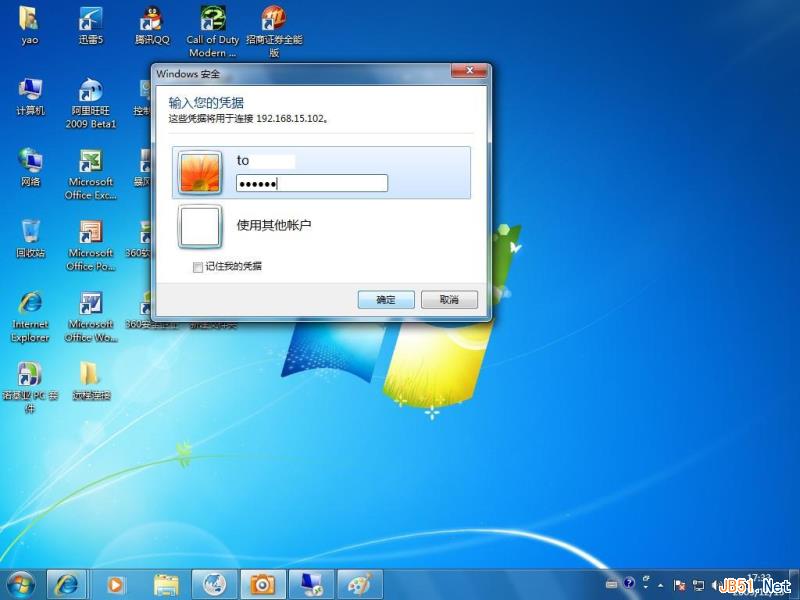
- 未來撥號:雙擊桌面捷徑 → 「撥號」即可;或工作列網路圖示左鍵點選撥號連線。

💡 進階設定
- 自動撥號: 控制台 → 網路和共用中心 → 「變更介面卡設定」→ 右鍵撥號連線 → 「內容」→ 「選項」分頁 → 勾選「啟動時自動撥號」/「斷線時自動重撥」。
- 共用網際網路 (ICS): 撥號連線內容 → 「共用」分頁 → 勾選「允許其他網路使用者透過這部電腦的網際網路連線來連線」→ 選擇家庭網路介面卡,即可讓其他裝置透過這台電腦上網。
- MTU 優化: 登錄編輯器
HKEY_LOCAL_MACHINE\SYSTEM\CurrentControlSet\Services\Tcpip\Parameters\Interfaces\{介面卡 GUID} → 新增 DWORD MTU = 1492 (ADSL 標準),減少封包分片提升效能。
結語
Win7 建立 ADSL 撥號連線流程清晰,關鍵在「寬頻 PPPoE」選擇與「記住密碼」勾選。補上桌面捷徑、自動撥號、MTU 優化,讓舊式撥號上網也能穩定、便利、高效!