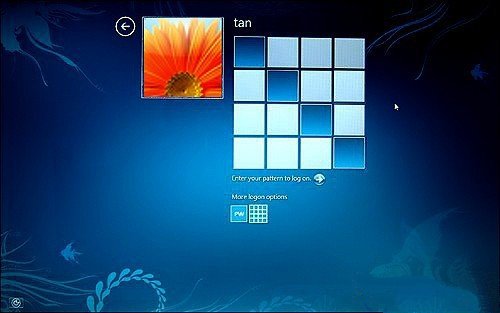
羨慕 Win8/Android 的圖案解鎖酷炫又安全?Win7 只需安裝 XUS PC Lock (1.68 MB),即可在開機登入畫面替代預設密碼輸入,繪製專屬圖案解鎖,支援 3×3/4×4/5×5 點陣、錯誤報警、閒置自動鎖定、關閉螢幕、斷網等進階功能,完全免費!
安裝與設定流程
- 下載 XUS PC Lock 安裝 (標準下一步即可)。
- 首次啟動自動引導設定:
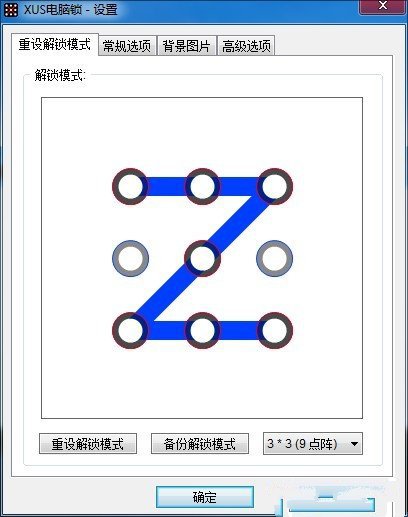
步驟 1:設定解鎖圖案 → 點選「重設解鎖模式」→ 滑鼠連線繪製圖案 (至少 4 點) → 確認 → 備份圖案 (建議截圖存檔)。
- 步驟 2:安全性設定
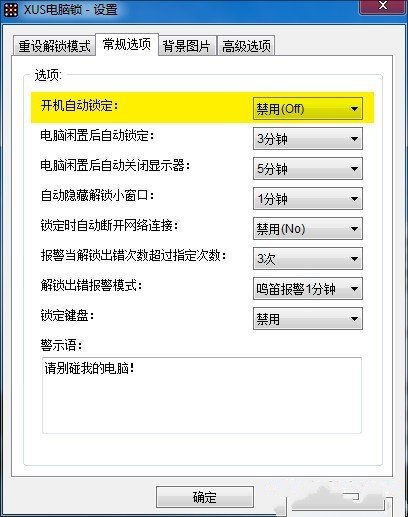
必開:✅ 開機自動鎖定 = 啟用 (否則開機不攔截)
選配:錯誤報警聲音、鎖定後斷網、鎖定鍵盤、錯誤次數鎖定時間、閒置自動鎖定/關螢幕。
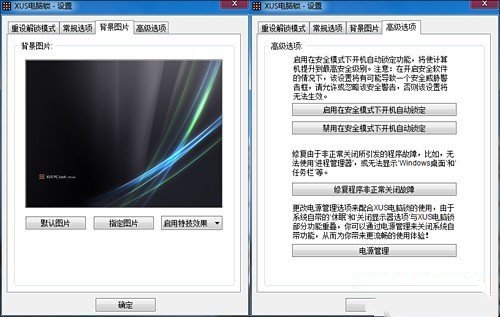
- 步驟 3:登入背景與特殊選項 → 保持預設或自訂背景圖片。
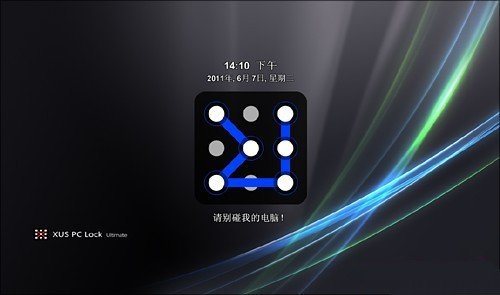
- 完成設定 → 重新開機體驗!
功能亮點
| 功能 | 說明 |
|---|
| 圖案解鎖 | 滑鼠繪製專屬路徑,支援 3×3/4×4/5×5 點陣,組合數極大 |
| 開機攔截 | 取代 Windows 登入 UI,系統載入前即生效 |
| 錯誤報警 | 圖案錯誤播放警示音,嚇阻嘗試者 |
| 閒置鎖定 | 離開電腦自動鎖定/關螢幕/斷網,資安無縫隙 |
| 備份圖案 | 官方建議截圖備份,避免忘記圖案無法進入系統 |
⚠️ 重要提醒
- 務必備份解鎖圖案! 忘記圖案 = 無法進入系統 = 唯一解法是重灌/PE 刪除軟體檔案。
- 安全模式下預設不載入 XUS PC Lock,可進入安全模式解除安裝/修復。
- 軟體已停止更新多年,Win10/11 相容性未經驗證,建議僅用於 Win7 環境。
- 企業/高安全環境請使用 BitLocker + 強密碼 + TPM 2.0,勿依賴第三方鎖定工具。
結語
XUS PC Lock 讓 Win7 秒變圖形解鎖,酷炫、安全、免費三合一。設定「開機自動鎖定」、備份圖案、享受 Android 風格登入體驗,為老將 Win7 添加一道獨特防線!