Win10 升級後記憶體緊張無法跑第三方殺毒?內建 Windows Defender 即可提供基礎防護,相容性高、資源佔用低、掃毒速度快。本文教您啟用即時防護與手動掃毒。
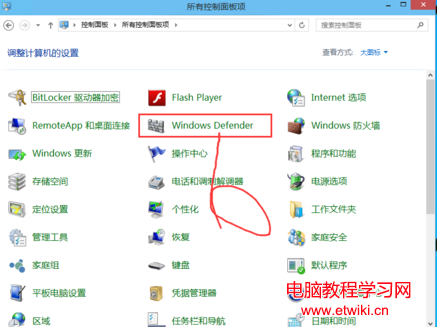
1. 開始選單 → 「控制台」。
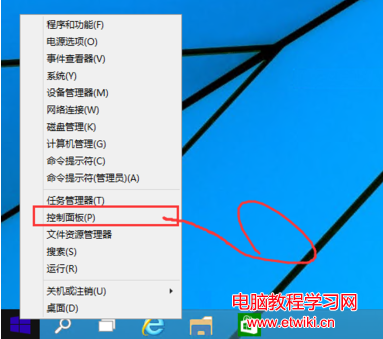
2. 檢視模式改「大圖示」→ 點選「Windows Defender」。
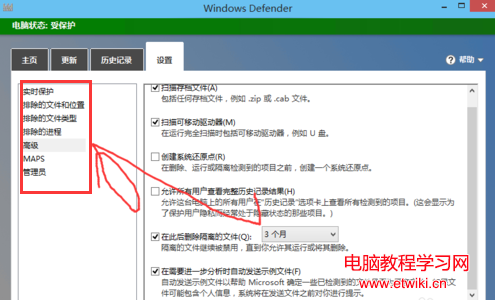
1. Defender 介面點選「設定」→ 開啟「即時防護」、「雲端保護」、「樣本提交」等進階選項。
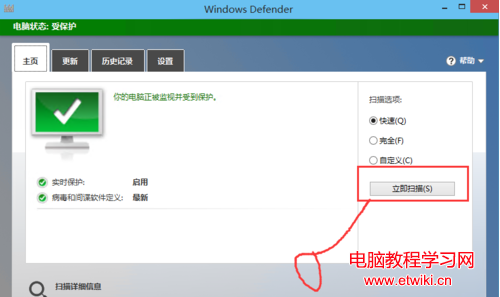
1. 回主頁,右側選擇掃描類型:
• 快速掃描 (關鍵區域)
• 完整掃描 (全盤,耗時較久)
• 自訂掃描 (指定資料夾)
2. 點擊「立即掃描」開始。
現代補充 (Win10 1703 後):Defender 整合為「Windows 安全中心」 (Win + I → 「更新與安全性」 → 「Windows 安全性」 → 「病毒與威脅防護」),介面更現代、功能更完整 (勒索軟體防護、受控資料夾存取、裝置效能與健康)。
定位:Defender 適合輕度使用者、資源受限裝置、或作為第二層防護搭配主力殺毒。高風險環境 (企業、伺服器、頻繁接觸不明檔案) 建議部署專業端點防護 (EDR/XDR)。
Windows 7 照片檢視器開啟圖片緩慢?刪除 ICC 彩色設定檔立即恢復速度
Win7 建立 3D 視窗切換捷徑:一鍵啟用 Aero Flip 3D
Windows 7 開機卡在「自動修復」無法進入系統?spoon.sys 驅動衝突三方案修復
Win7 關閉自動更新 4 步驟教學:透過動作中心或控制台永久停用
Win7 開機黑屏僅有滑鼠游標?任務管理器啟動 explorer 與登錄檔 Shell 修復雙重保障
微軟宣布 2010 年 7 月停止支援 Windows 2000/XP SP2,建議升級 SP3、Vista 或 Windows 7