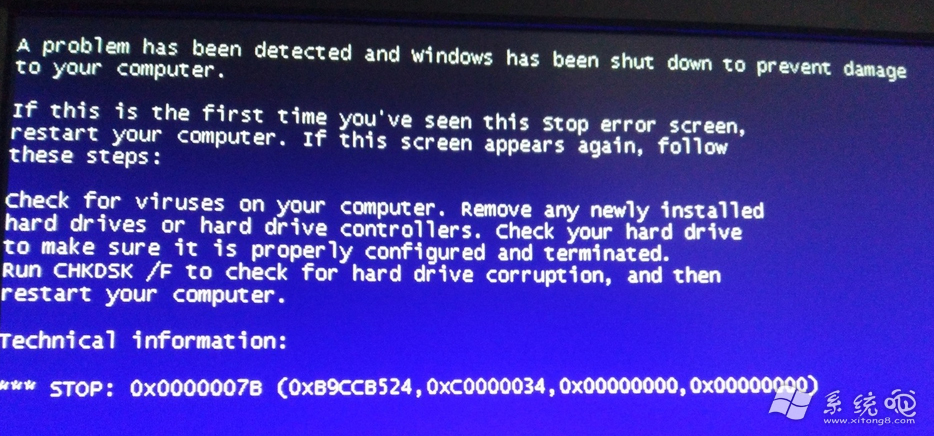
重裝 Win7 出現 0x0000007b 藍屏(INACCESSIBLE_BOOT_DEVICE),主因是 BIOS 硬碟控制器模式設定錯誤(AHCI/RAID 驅動缺失)。本文教您進入 BIOS 切換相容模式順利安裝。
BIOS 設定修復步驟
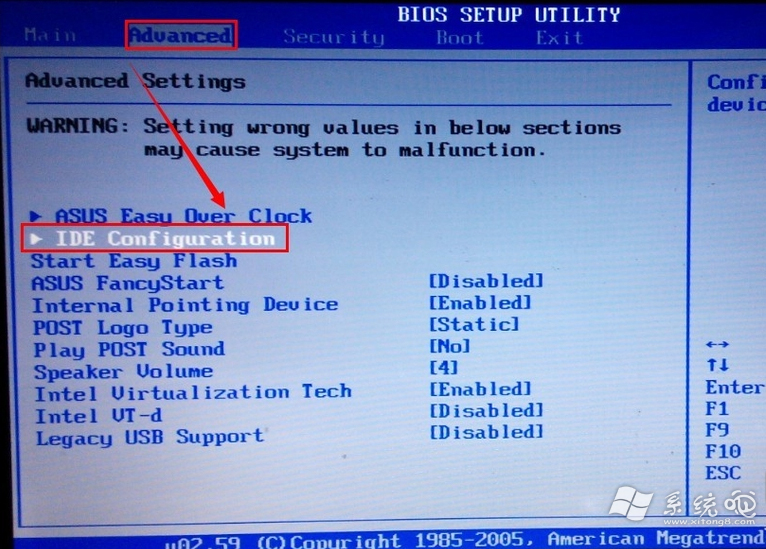
- 開機連續按 F2(或 Del、F10 視主機板而定)進入 BIOS。
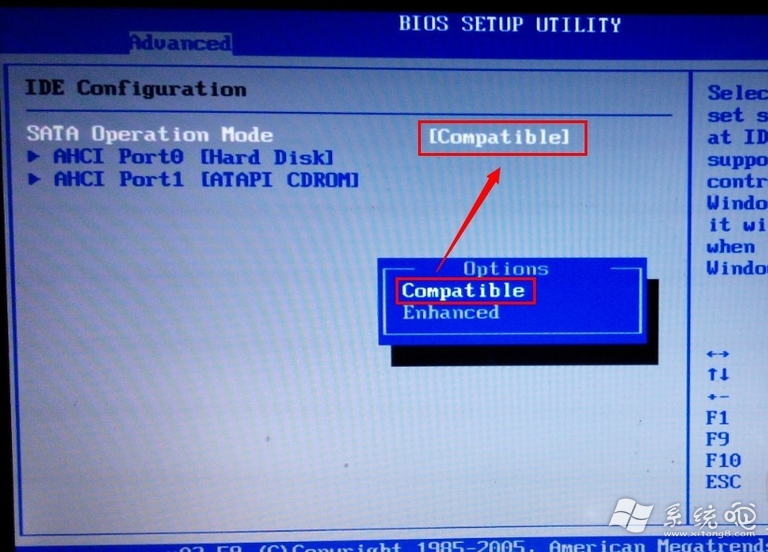
- 切換至 Advanced(進階)頁籤。
- 找到 SATA Mode / SATA Configuration / OnChip SATA Type 等硬碟模式選項。
- 將 AHCI / RAID 改為 Compatible / IDE / ATA(相容模式)。
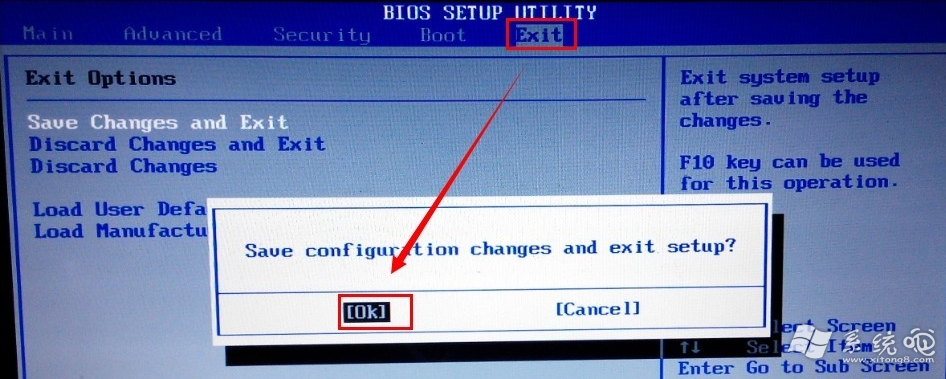
- 按 F10 儲存離開,重新開機即可正常安裝 Win7。
原理與後續建議
- 原因: Win7 安裝映像預設無 AHCI/RAID 驅動,若 BIOS 為此模式會找不到開機裝置導致 7B 藍屏。
- 安裝完成後: 進入系統安裝主機板晶片組驅動,再將 BIOS 改回 AHCI 模式以發揮 SSD/硬碟最佳效能。
- 替代方案: 製作整合 AHCI 驅動的 Win7 安裝媒體(需進階技巧)。
⚠ 注意:BIOS 介面各廠牌不同,選項名稱可能為 SATA Mode、SATA Configuration、OnChip SATA Type 等,請尋找含「SATA」關鍵字選項並改為 IDE/Compatible/ATA 模式。