Windows XP Windows 7 Windows 2003 Windows Vista Windows 綜合教學 Linux 系統教學
Windows 10 Windows 8 Windows 2008 Windows NT Windows Server 電腦軟體教學

Win7字體發虛模糊徹底優化:替換XP宋體+調整視窗字體+ClearType微調四步法

編輯:Windows 7 系統介紹

初次使用 Win7 常覺字體發虛、鋸齒明顯,尤其網頁中文字渲染差異大。經實測對比 GDI++、MacType 等第三方渲染方案,最穩定有效的是系統原生調教四步法:確認硬體基礎 → 替換優質字體 → 統一視窗字體 → 瀏覽器微調。
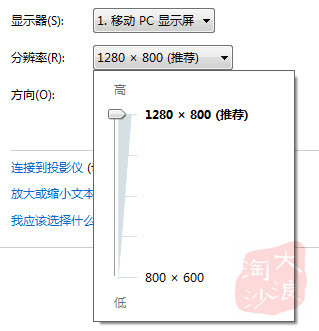
步驟一:確認硬體顯示基礎(前提條件)

  • 顯卡驅動程式已正確安裝(裝置管理員無黃色驚嘆號)
  • 螢幕解析度設為原生推薦解析度(LCD 面板物理解析度,非縮放)
  • 縮放比例設為 100%(控制台 → 外觀與個人化 → 顯示 → 中等/較大文字需登出重登)
解析度設定

▲ 設定原生推薦解析度

步驟二:ClearType 微調(效果有限但必要)

控制台 → 顯示 → 「調整 ClearType 文字」 → 勾選啟用 → 依嚮導選擇最清晰樣本(通常第 2-3 組)。注意:此功能主要改善子像素渲染,對字體本身筆畫結構無法根本改善。
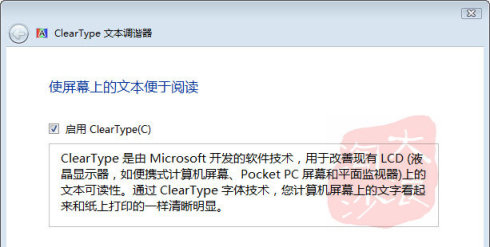
ClearType調整

▲ ClearType 文字微調嚮導

步驟三:核心關鍵 —— 替換系統預設字體為 XP 版宋體

Win7 預設介面字體「微軟正黑體」筆畫粗細不均,導致小字號發虛。XP 時代 simsun.ttc(宋體)經過位圖優化,小字號銳利度極佳。

  1. 取得 XP 系統 C:\Windows\Fonts\simsun.ttc(或可信來源下載)
  2. 進入 Win7 C:\Windows\Fonts,備份原有 simsun.ttc → simsun.ttc.bak
  3. 複製 XP 版 simsun.ttc 覆蓋(需管理員權限)
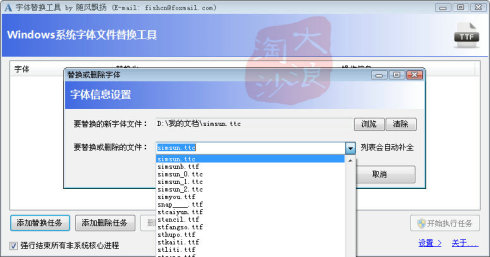
  4. 或使用「字體替換工具」註冊表重導向
替換宋體字體檔

▲ 覆蓋系統宋體字體檔

步驟四:統一視窗標題/選單/訊息框字體為「宋體」

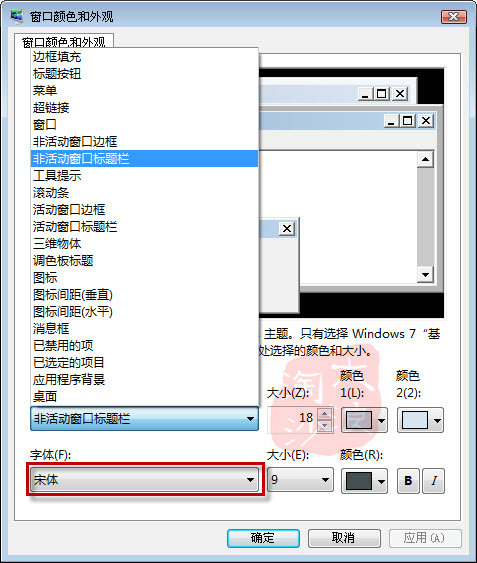
  1. 桌面右鍵 → 「個人化」 → 選擇任一主題 → 「視窗顏色」
  2. 「進階外觀設定」逐項修改:
項目字體設定
視窗標題列宋體、9pt、粗體
選單宋體、9pt
訊息方塊宋體、9pt
圖示宋體、9pt
工具提示宋體、9pt
調色板標題宋體、9pt、粗體

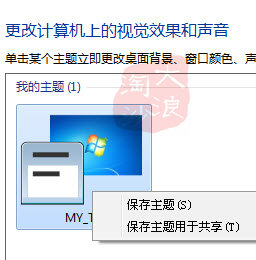
完成後點擊「儲存主題」避免設定遺失。

視窗顏色進階設定

▲ 視窗顏色進階外觀設定

字體統一設定

▲ 逐項設定為宋體

步驟五:瀏覽器字體強制指定(網頁渲染關鍵)

IE/Edge(舊版):網際網路選項 → 一般 → 字體 → 網頁字體/純文字字體均設為「宋體」
Chrome/Edge (Chromium):設定 → 外觀 → 自訂字體 → 標準/襯線/無襯線/等寬均設為「宋體」或「微軟正黑體」
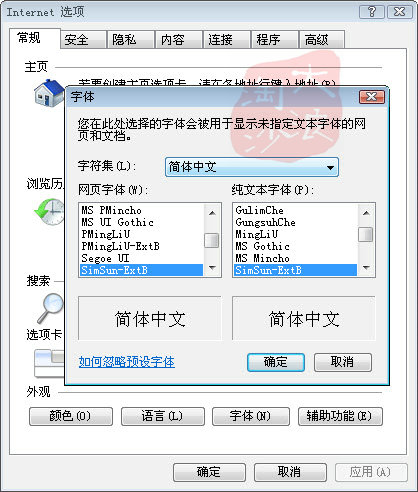
IE字體設定

▲ IE 瀏覽器字體強制指定

效果對比與避坑

  • 重啟電腦 讓字體快取完全重建
  • 對比圖:替換前網頁字體發虛、筆畫粘連;替換後銳利度接近 XP 體驗
  • 副作用:部分英文介面軟體中文字體可能顯示異常(極少數)
  • 不建議:MacType 等第三方渲染器(相容性差、更新維護麻煩、遊戲/全螢幕應用易衝突)
Copyright © Windows教程網 All Rights Reserved