微博/社群分享時代,截圖是基本技能。Win7 提供三種截圖方案,各有優勢適用場景不同。本文實測對比「截圖工具」、「Print Screen 系統鍵」、「QQ 截圖」,助你選擇最順手方案。
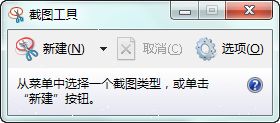
方案一:Windows 截圖工具 —— 系統內建、編輯標註最完整
啟動
開始 → 所有程式 → 附屬應用程式 → 截圖工具
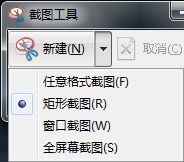
四大截圖模式
- 自由式截圖:滑鼠繪製任意形狀區域
- 矩形截圖:拖曳矩形框(預設最常用)
- 視窗截圖:點選特定視窗自動擷取
- 全螢幕截圖:一鍵擷取所有顯示器畫面
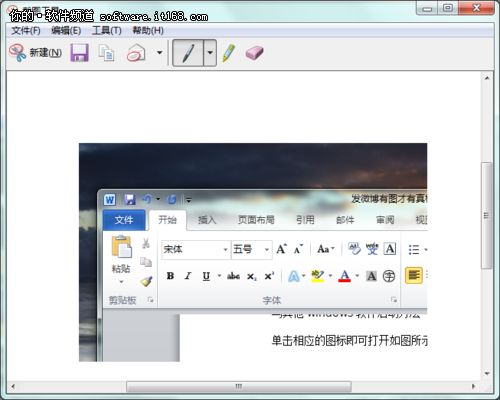
編輯與儲存
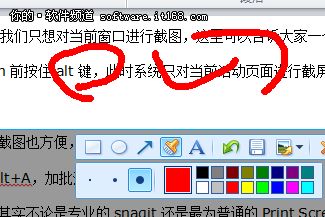
- 內建 螢光筆(黃/綠/藍)、筆觸(紅/藍/黑)、橡皮擦(按筆畫刪除)
- 支援儲存為
PNG(預設無損)、JPG、GIF、HTML(含標註)
- 一鍵郵寄、複製到剪貼簿
▲ 截圖工具主介面
▲ 四種截圖模式選單
▲ 編輯標註工具列
方案二:Print Screen (PrtScn) 系統熱鍵 —— 速度最快、零延遲
核心熱鍵組合
| 熱鍵 | 動作 | 結果位置 |
|---|
| PrtScn | 全螢幕截圖 | 剪貼簿 |
| Alt + PrtScn | 當前作用中視窗截圖 | 剪貼簿 |
| Win + PrtScn | 全螢幕截圖並自動存檔 | 圖片\截圖 資料夾 (PNG) |
後續處理
- 開啟「繪圖」或任意圖片編輯軟體
- Ctrl+V 貼上 → 提示「影像大於點陣圖,是否放大?」選「是」
- 編輯裁剪/標註 → 另存新檔
優勢:無需啟動程式,捕捉瞬間畫面(遊戲、閃爍視窗、右鍵選單)
劣勢:需額外開啟編輯軟體,無標註工具,多螢幕合併截圖
方案三:QQ 截圖 (Ctrl+Alt+A) —— 吸附智能、編輯專業、分享直達
獨特優勢
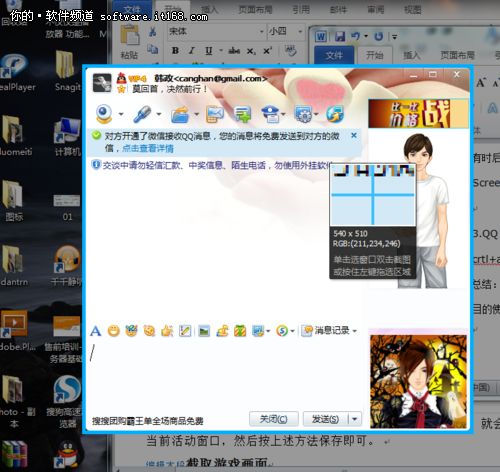
- 智能吸附:滑鼠懸停自動偵測視窗/區域邊框,單鍵確認
- 放大鏡預覽:滑鼠旁顯示像素級放大視圖,精準裁剪
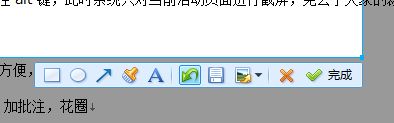
- 專業編輯:箭頭、矩形、橢圓、文字、馬賽克、模糊、貼圖、序號標籤
- 一鍵分享:直接發送給 QQ 好友/群、儲存、複製、上傳圖床
▲ QQ 截圖智能吸附與放大鏡
▲ 豐富編輯工具與輸出選項
▲ 專業標註工具:馬賽克、序號、箭頭等
場景選擇建議
| 場景 | 推薦方案 | 理由 |
|---|
| 臨時快速截圖貼文/傳檔 | QQ 截圖 | 熱鍵喚起、吸附快、編輯強、分享直達 |
| 系統設定/錯誤視窗文檔記錄 | 截圖工具 | 視窗模式精準、標註工具完整、PNG無損 |
| 遊戲高光時刻/閃爍選單/全螢幕 | Win+PrtScn | 零干擾、自動存檔、不佔剪貼簿 |
| 多螢幕單一螢幕截圖 | 截圖工具(矩形) | 可精確框選單一螢幕區域 |
進階補充
- Snip & Sketch (Win10/11):Win+Shift+S 現代化替代者,Win7 無原生支援
- 第三方神器:ShareX(開源免費、工作流自動化)、PicPick(單一檔案綠色版)、FastStone Capture(經典輕量)
- 瀏覽器截圖:Edge/Chrome 開發者工具 Ctrl+Shift+P → 「Capture full size screenshot」網頁長圖