升級 Windows 7 後發現慣用軟體跑不動、報錯、閃退?別急著重灌或降級。Windows 7 內建三層相容性機制,依序嘗試多半能讓舊軟體「復活」。本文詳細說明「相容模式執行」、「以管理員身分執行」、「相容模式安裝」三大招式的適用場景、操作步驟與底層原理,助你精準施救。
招式一:相容模式執行(最常用、風險最低)
操作步驟
- 找到程式執行檔(
.exe)或其捷徑
- 右鍵 → 「內容」→ 「相容性」索引標籤
- 勾選「以相容模式執行這個程式」
- 下拉選單選擇目標作業系統版本:
• Windows Vista (Service Pack 2) — 針對 Vista 時代軟體
• Windows XP (Service Pack 3) — 針對 XP 時代軟體(最常用)
• Windows 2000 / Windows 98 / Windows 95 — 極舊軟體
- 可選:勾選「以 640×480 解析度執行」、「停用視覺主題」、「停用桌面合成」等視情況啟用
- 確定 → 再次執行程式測試
適用場景
- 程式啟動即閃退、報錯「非 Win32 應用程式」、UI 顯示異常
- 軟體安裝於舊版 Windows 並正常運作,升級 Win7 後失效
- 不涉及系統核心層級操作(驅動程式、防毒核心、虛擬化軟體除外)
招式二:以管理員身分執行(解決權限不足導致的失敗)
為什麼「我是管理員」還要「以管理員身分執行」?
Windows Vista 起引入 UAC (User Account Control) 機制:即使使用管理員帳號登入,預設執行權杖也是「標準使用者」權限(過濾後的存取權杖)。只有經過 UAC 同意提升(或預設啟用內建 Administrator)才能取得完整管理員權杖。許多舊軟體預設寫入 Program Files、HKLM 登錄、系統目錄,若無完整權杖會直接失敗。
操作步驟
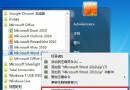
- 程式執行檔或捷徑右鍵 → 選擇「以管理員身分執行」
- 若 UAC 設定為預設等級,會彈出同意提示 → 點「是」
- 若 UAC 設定為「從不通知」或使用內建 Administrator,直接提升無提示
永久設定(免每次右鍵)
- 程式內容 → 「相容性」索引標籤
- 勾選「以系統管理員身分執行這個程式」→ 確定
- 之後雙擊即自動提升
注意事項
- 管理員帳號密碼不能為空,否則 UAC 提升會失敗
- 長期以管理員身分執行降低系統安全性,建議僅針對確有需求的舊軟體啟用
招式三:相容模式安裝(安裝程式本身不相容時)
當安裝精靈本身在 Win7 下無法啟動、報錯、或安裝過程中寫入系統區域失敗,需結合前兩招:
- 安裝程式(
setup.exe)右鍵 → 「內容」→ 「相容性」→ 勾選相容模式(建議 Vista SP2 或 XP SP3)
- 確定後,不要雙擊執行,改右鍵 → 「以管理員身分執行」
- 完成安裝後,主程式同樣套用招式一、二測試
總結決策樹
- 程式能啟動但功能異常 → 試 相容模式
- 程式啟動報錯「存取被拒絕」、「需要管理員權限」 → 試 管理員身分執行
- 安裝程式本身跑不動 → 試 相容模式安裝
- 以上皆無效 → 尋找軟體廠商更新版、或改用虛擬機(XP Mode / VMware)運行
特殊提醒: 核心層級軟體(防毒軟體、磁碟工具、虛擬化驅動、硬體監控)不適用 相容模式,必須使用原廠針對 Win7/Win10 發行的版本,否則可能導致系統不穩或資料損失。Windows 7 的相容性其實相當優秀,絕大多數用戶模式應用程式都能透過上述三招順利運行。