Windows XP Windows 7 Windows 2003 Windows Vista Windows 綜合教學 Linux 系統教學
Windows 10 Windows 8 Windows 2008 Windows NT Windows Server 電腦軟體教學

解決 Win7 下 WinAPN (VPN) 無法連線問題

編輯:Windows 7 系統介紹

WinAPN 是一款 VPN 撥號軟體,在 Windows 7 下若無法連線,常因 TCP/IP 協定堆疊異常或 DNS 快取汙染。本文提供重設網路協定與清除 DNS 快取的指令修復法,並介紹使用 Windows 7 內建 VPN 用戶端替代的設定方式。

方法一:指令修復網路協定堆疊

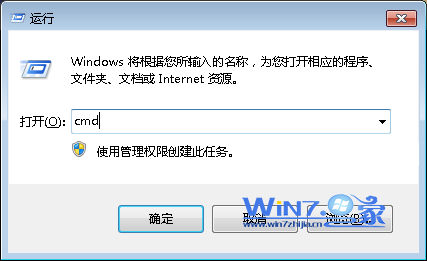
  1. 按 Win + R 輸入 cmd 開啟命令提示字元 (建議以系統管理員身分執行)。
  2. 依序執行以下指令 (不分大小寫):
    netsh int ip reset
    ipconfig /flushdns
  3. 登出重新登入或重新開機後,再嘗試啟動 WinAPN 連線。

方法二:使用 Windows 7 內建 VPN 用戶端 (建議)

WinAPN 屬第三方軟體,相容性較差。Windows 7 內建完整 VPN 用戶端,支援 PPTP、L2TP/IPsec、SSTP、IKEv2 協定,設定步驟如下:

  1. 「開始」 → 「控制台」 → 「網路及共用中心」 → 「設定新的連線或網路」。
  2. 選擇「連線到工作場所」 → 「使用我的網際網路連線 (VPN)」。
  3. 輸入 VPN 伺服器 IP/網域名稱、目的地名稱任意 → 下一步。
  4. 輸入使用者名稱、密碼、網域 (選填) → 建立。
  5. 回到「網路連線」 (Win + R → ncpa.cpl),右鍵新建 VPN 連線 → 「內容」 → 「安全性」索引標籤,依伺服器要求選擇 VPN 類型 (如 L2TP/IPsec) 並設定預共用金鑰。
  6. 雙擊連線即可撥號,支援儲存認證自動重連。

優勢比較

項目WinAPNWin7 內建 VPN
相容性易受系統更新影響原生支援,穩定度高
協定支援通常僅 PPTPPPTP/L2TP/SSTP/IKEv2
管理方式獨立軟體介面整合於網路連線/工作列
自動重連需軟體支援可搭配工作排程器實現

常見問題

  • 若內建 VPN 仍無法連線,檢查防火牆/防毒軟體是否封鎖 GRE (PPTP) 或 UDP 500/4500 (L2TP/IPsec) 連接埠。
  • 確認「路由及遠端存取」服務 (services.msc) 為「手動」且可啟動。
  • 企業環境若使用 NPS/RADIUS 驗證,需在 VPN 內容 → 「網路」 → 「網際網路通訊協定第 4 版 (TCP/IPv4)」 → 「進階」 → 勾選「在遠端網路上使用預設閘道」。
Copyright © Windows教程網 All Rights Reserved