硬碟是資料核心,卻常被背景服務「無謂唧唧叫」。Win 7 預設啟用多項高頻讀寫服務,對機械硬碟(HDD)壽命與噪音影響顯著。以下整理 6 大可安全停用服務,附操作路徑與影響評估,視需求啟停。
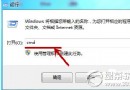
Win+R → services.msc → 找到對應服務 → 右鍵「內容」→ 「啟動類型」改為「停用」/「手動」 → 確定 → 重啟生效。
| 服務名稱 | 功能 | 建議設定 | 影響評估 |
|---|---|---|---|
| Windows Defender | 內建反間諜軟體,即時掃描 | 停用(若裝第三方防毒) | 釋放即時掃描 I/O;需確保第三方防毒正常運行 |
| Windows Search | 建立索引加速搜尋 | 停用/手動(SSD 建議保留) | 停用後搜尋變慢,但大幅減少背景索引 I/O;SSD 隨機讀寫快,影響較小 |
| 檔案索引(磁碟屬性) | 允許索引此磁碟檔案內容 | 系統盤取消勾選 | 右鍵 C 槽→屬性→取消「允許索引...」→ 套用至子資料夾;同減少索引寫入 |
| Volume Shadow Copy (VSS) | 備份/還原點用磁碟陰影複製 | 手動/停用(視備份策略) | 停用後系統還原點、Windows 備份、第三方備份軟體(VSS 感知)將失效;若有獨立備份方案可停用 |
| Superfetch (SysMain) | 預讀常用程式至記憶體 | HDD 建議停用;SSD 保留 | HDD 停用可減少開機/待機時大量循序讀取,降噪延壽;SSD 隨機讀寫無壓力,保留利於秒開 |
| 排程磁碟重組 | 定時碎片整理 | 停用(HDD 改手動月執行;SSD 禁用) | 右鍵磁碟→屬性→工具→排程→取消勾選;SSD 執行 TRIM 即可,重組反損壽命 |
重啟後開啟「資源監視器」→ 「磁碟」分頁,觀察「總計 B/秒」基線是否顯著下降;HDD 機械聲音明顯變安靜即為成功。
硬碟無聲守護資料,我們用幾個服務開關,換它更長壽、更安靜。