Windows XP Windows 7 Windows 2003 Windows Vista Windows 綜合教學 Linux 系統教學
Windows 10 Windows 8 Windows 2008 Windows NT Windows Server 電腦軟體教學

Win 7 縮圖不顯示?5 步系統性排查法徹底修復

編輯:Windows 7 系統介紹

資料夾縮圖突然變成通用圖示,或是完全空白?這通常是快取損毀、磁碟空間不足、或設定被誤改導致。以下提供 5 步標準排查流程,由淺入深,多數情況第 3 步即可解決。

步驟 1:檢查 C 槽剩餘空間

縮圖快取寫入需空間。若 C 槽剩餘 1 GB 以下,優先清理:執行「清理磁碟」、移動大型檔案、卸載不需程式。建議保留 ≥ 2 倍實體記憶體大小 的可用空間(如 8 GB 記憶體 → 保留 16 GB 以上)。

步驟 2:確認檢視模式

開啟含圖片資料夾 → 右鍵「檢視」 → 選擇「超大圖示」「大圖示」「中圖示」「小圖示」「並排」等縮圖模式。「清單」「詳細資料」模式本身不顯示縮圖,屬正常。

步驟 3:資料夾選項啟用縮圖(最常見解)

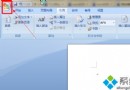
  1. 開啟「電腦」→ 工具列「編排」→ 「資料夾和搜尋選項」。
  2. 「檢視」分頁 → 取消勾選 「一律顯示圖示,不顯示縮圖」 → 確定。

步驟 4:系統效能設定啟用縮圖

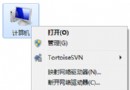
  1. 右鍵「電腦」→ 「內容」→ 「進階系統設定」→ 「進階」分頁 → 「效能」區塊「設定」。
  2. 勾選 「顯示縮圖而不顯示圖示」 → 確定套用。

步驟 5:重建縮圖快取(終極大招)

  1. Win+R 輸入 cleanmgr → 選 C 槽 → 掃描完成。
  2. 僅勾選 「縮圖」 → 確定 → 「刪除檔案」。
  3. 重新開啟資料夾,系統自動重新產生縮圖快取。

進階:手動刪除快取資料庫(若步驟 5 無效)

開啟 %LocalAppData%\Microsoft\Windows\Explorer,刪除所有 thumbcache_*.db 檔案,重啟 explorer.exe 或重開機。

預防建議

  • 定期執行磁碟清理,勾選「縮圖」防止快取膨脹損毀。
  • 避免使用第三方「優化大師」清理系統快取,易誤刪關鍵索引。
  • 網路磁碟/NAS 資料夾縮圖慢屬正常,建議離線可用或同步至本地。

縮圖小功能,關係檔案辨識效率。按步驟排查,多數 5 分鐘內搞定。

Copyright © Windows教程網 All Rights Reserved