系統還原點是「後悔藥」,關鍵時刻能將系統狀態回滾至正常時間點而不影響個人檔案。若發現無法建立還原點,通常是系統保護未啟用或磁碟空間配額不足。以下教您啟用保護並手動建立還原點。
啟用系統保護並建立還原點
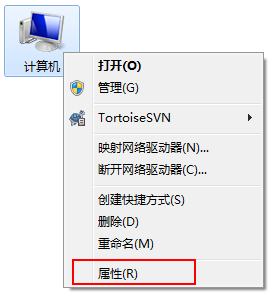
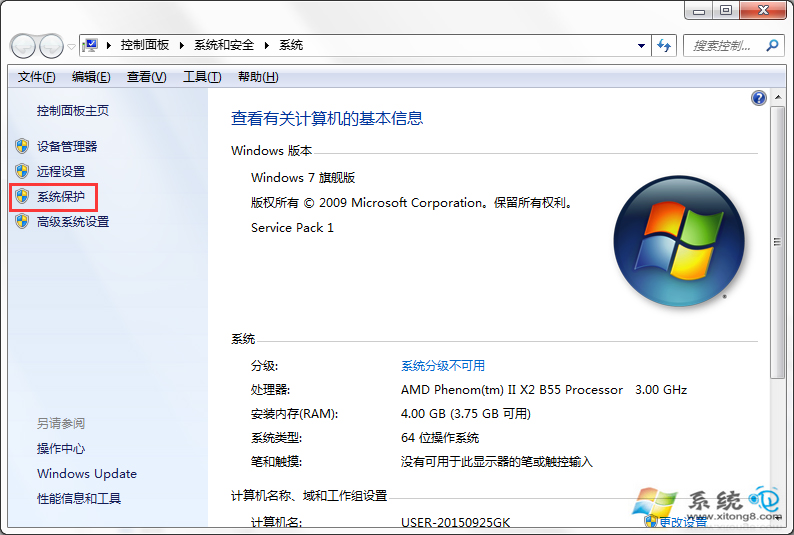
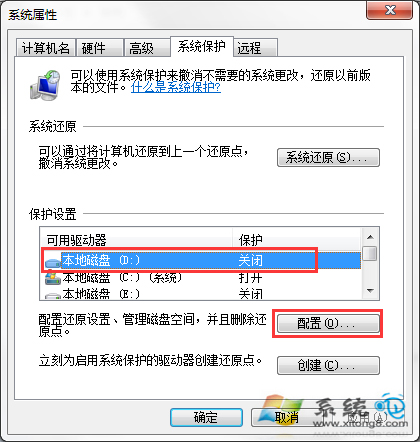
- 「電腦」右鍵 → 「內容」→ 左側「系統保護」。
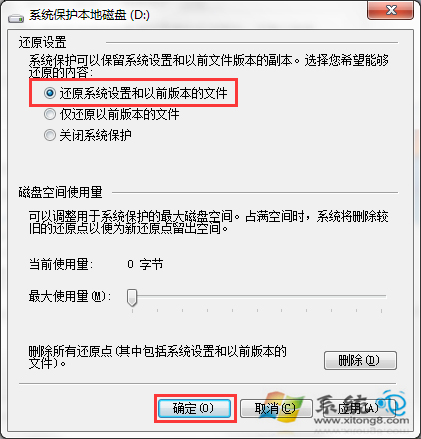
- 在「保護設定」區域選取系統磁碟(通常為 C:)→ 「設定」。
- 選擇「還原系統設定和舊版檔案」→ 調整「最大使用量」滑桿(建議 5%-10%)→ 「確定」。
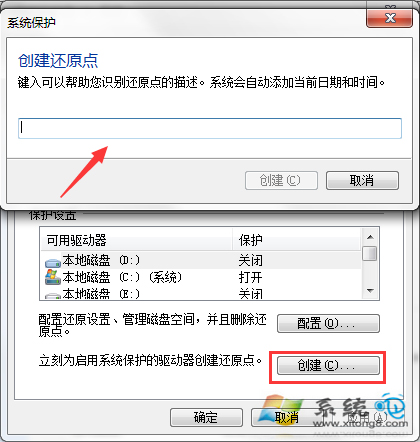
- 回到「系統保護」頁籤,確認 C: 顯示「開啟」→ 點擊「建立」。
- 輸入描述名稱(如「更新前備份」)→ 「建立」→ 完成後「關閉」。
常見問題排查
- 空間不足:增加最大使用量、或刪除舊還原點(「設定」→「刪除」)。
- 服務未啟動:
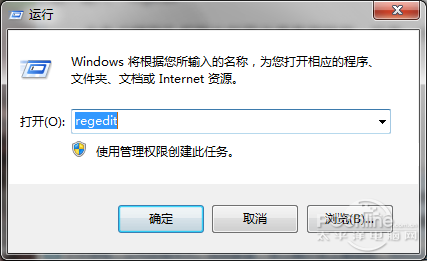
services.msc 確認「Volume Shadow Copy」與「Microsoft Software Shadow Copy Provider」為「自動/執行中」。
- 第三方優化工具關閉保護:檢查優化大師類軟體設定,恢復系統保護啟用。
- 磁碟錯誤:執行
chkdsk /f /r 修復檔案系統。
自動與手動並行
Windows 會在安裝更新、驅動、特定應用程式前自動建立還原點,但不保證每次都觸發。養成重大變更前手動建立的習慣,才是最可靠的資料保護策略。