故障成因
「無法創建還原點」多因系統盤(C:)未啟用「系統保護」功能。Win7 默認僅在安裝時啟用 C 盤保護,若被優化工具關閉、或磁盤空間不足、或 VSS 服務異常,均會導致創建失敗。
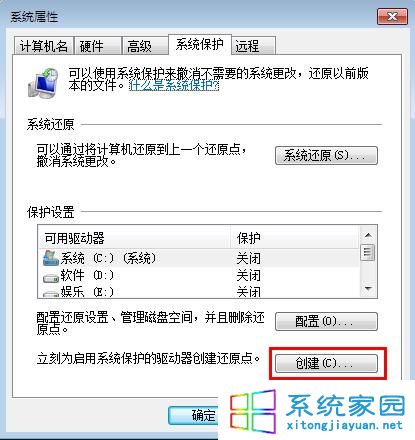
圖文手動啟用與創建流程
- 打開系統保護:
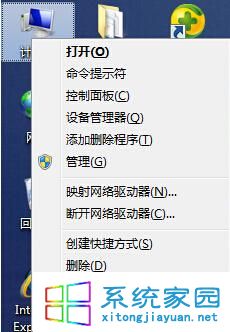
右鍵「計算機」→「屬性」→ 左側「系統保護」。
- 配置 C 盤保護:
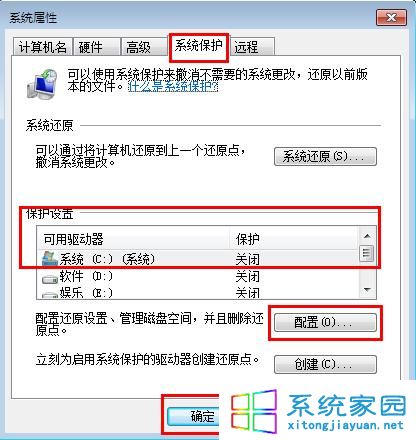
選中 C 盤(系統盤)→「配置」→ 選擇 「還原系統設置和以前版本的文件」 → 分配磁盤空間(建議 5%-10%,最少 1GB)→「確定」。
- 創建還原點:
回到「系統保護」頁面,C 盤仍選中 →「創建」→ 輸入描述名(如「安裝Office前」)→「創建」→ 等待進度條完成 →「關閉」。
關鍵服務檢查
services.msc 確認 Volume Shadow Copy (VSS) 服務啟動類型為「手動」且可正常啟動。- 若 VSS 服務啟動失敗,檢查事件查看器「System」日志排查錯誤代碼。
最佳實踐
- 重大操作前(安裝驅動、系統更新、註冊表修改)手動創建還原點。
- 定期檢查還原點列表,清理過舊節點釋放空間。
- 配合備份軟件(如一鍵還原備份)構建雙重保障。