Windows 7 「個人化」功能支援將桌面背景、視窗色彩、聲音配置、螢幕保護程式、桌面圖示、滑鼠指標整合為 主題 (.themepack)**,一鍵套用/分享/備份。本文說明從零建立專屬主題的完整流程。
建立主題步驟
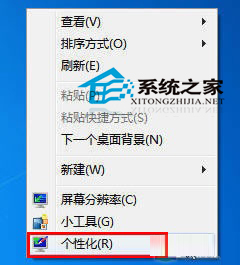
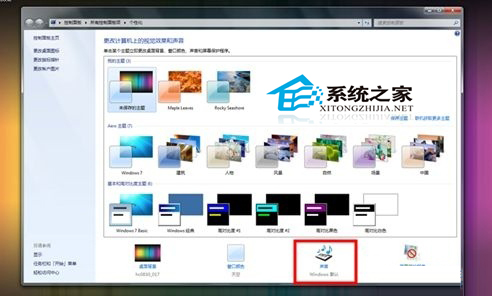
- 桌面右鍵 → 「個人化」** 開啟設定介面。
- 桌面背景:點擊「桌面背景」→ 瀏覽選擇單張/多張圖片 (支援幻燈片播放間隔/隨機順序) → 儲存變更。
- 視窗色彩**:點擊「視窗色彩」→ 選擇預設配色/自訂色彩/色彩強度/透明度 → 儲存。
- 聲音**:點擊「聲音」→ 選擇聲音配置 (Windows 預設/無聲/自訂) → 程式事件逐項指定 .wav 檔案 → 另存為新配置名稱。
- 螢幕保護程式**:點擊「螢幕保護程式」→ 選擇保護程式/等待時間/顯示登入畫面 → 確定。
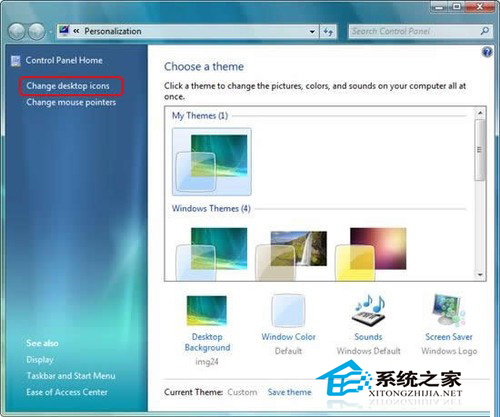
- 桌面圖示**:左側「變更桌面圖示」→ 逐項變更電腦/回收站/網路/控制台/使用者檔案圖示 → 確定。
- 滑鼠指標**:控制台 → 滑鼠 → 「指標」索引標籤 → 選擇配置/自訂指標 → 確定 (指標設定會隨主題儲存)。
- 回到「個人化」主介面,點擊 「儲存主題」** → 輸入主題名稱 → 確定。主題將出現在「我的主題」區塊。
分享與備份
- 右鍵「我的主題」中已儲存主題 → 「另存為主題包」→ 輸出
.themepack 檔案 (含所有圖片/聲音/設定),可傳給他人雙擊安裝。
- 主題檔案實為壓縮包,改副檔名為
.cab 可解壓檢視內部資源。
線上擴充資源
個人化介面點擊「取得更多主題線上」連結 Microsoft 個人化圖庫 (已遷移至 Microsoft Store),可下載數百款官方/社群主題包,涵蓋風景、動漫、遊戲、極簡風等風格。