Windows XP Windows 7 Windows 2003 Windows Vista Windows 綜合教學 Linux 系統教學
Windows 10 Windows 8 Windows 2008 Windows NT Windows Server 電腦軟體教學

Windows 7 工作排程器進階應用:定時自動執行任務讓電腦更聰明

編輯:Windows 7 系統介紹

Windows 7 工作排程器較 XP 大幅增強:介面分為工作摘要、狀態、操作面板,支援連接遠端電腦、建立/匯入/匯出任務、觸發條件靈活 (時間、事件、閒置、登入、啟動)、動作支援啟動程式/傳送郵件/顯示訊息、條件/設定細節可控。善用它自動化備份、清理、下載、關機等例行工作。

核心功能亮點

  • 觸發條件豐富:每日/每週/每月/一次/閒置時/啟動時/登入時/事件觸發 (如特定事件記錄)。
  • 動作多樣:啟動程式 (含參數/啟動目錄)、傳送電子郵件、顯示訊息。
  • 條件精細:僅在網路可用/交流電源/閒置/特定網路時執行。
  • 設定彈性:執行時間限制、重試間隔、強制停止、並行規則、啟動時若錯過則立即執行。
  • 遠端管理:連接另一台電腦管理其排程任務 (需 RPC/防火牆允許)。

實用範例:每日定時備份資料夾

  1. 開啟工作排程器:Win → 搜尋「工作排程器」 → Enter。
  2. 右側操作面板 → 「建立基本工作」。
  3. 名稱:每日備份專案資料 → 描述 → 下一步。
  4. 觸發器:選「每天」 → 設定時間 (如 23:00) → 下一步。
  5. 動作:選「啟動程式」 → 程式:robocopy.exe → 引數:"D:\Projects" "E:\Backup\Projects" /MIR /R:3 /W:10 /LOG:"E:\Backup\backup_log.txt" → 下一步。
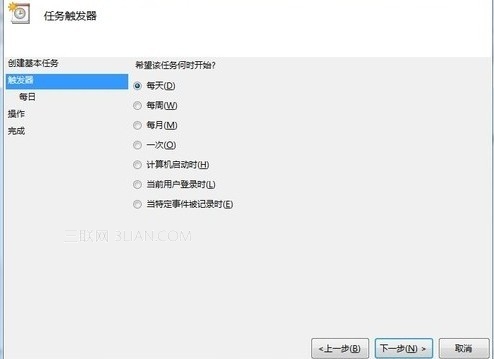
  6. 完成精靈 → 可進入「內容」微調條件/設定 (如:僅交流電源執行、執行時間限制 2 小時)。

工作排程器介面

進階技巧

  • PowerShell 腳本封裝複雜邏輯:動作啟動 powershell.exe -ExecutionPolicy Bypass -File "D:\Scripts\Backup.ps1"。
  • 事件觸發自動化:如「事件記錄 → System → Source: Winlogon → Event ID: 7001 (客戶端登入)」觸發同步腳本。
  • 匯出/匯入 XML:任務右鍵 → 匯出 → .xml 檔,可部署至多台電腦或版本控管。
  • 歷程記錄追蹤:啟用「歷程記錄」索引標籤查看每次執行結果/錯誤碼。

適用對象

  • 需要定時備份、清理、同步、下載、報表生成的進階用戶/管理員。
  • 希望減少人工重複操作、提升系統自動化程度的使用者。

Windows 7 工作排程器功能強大且原生免費,投入時間學習一次,長期受益於自動化帶來的輕鬆與可靠。

Copyright © Windows教程網 All Rights Reserved