前言
許多用戶習慣建立暫存資料夾存放臨時檔案,但常忘記清理。Windows 7 可透過建立批次檔(.bat)搭配群組原則「關機指令碼」,實現關機時自動清空指定資料夾。本文提供完整設定步驟。
操作步驟
第一階段:建立清理批次檔
- 桌面右鍵 → 「新增」 → 「文字文件」,命名為
清除資料夾.bat(副檔名需為 .bat)。
- 以記事本開啟,輸入以下指令(請將路徑替換為實際資料夾路徑):
del "D:\Temp\*" /q /s
說明:/q 安靜模式不詢問,/s 包含子目錄。
- 儲存並關閉。
第二階段:設定群組原則關機指令碼
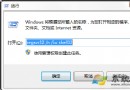
- 按 Win + R 輸入
gpedit.msc 開啟「本機群組原則編輯器」。
- 依序展開:「電腦設定」 → 「Windows 設定」 → 「指令碼(啟動/關機)」 → 雙擊「關機」。
- 在「關機內容」視窗點選「新增」 → 「瀏覽」 → 選取剛建立的
清除資料夾.bat → 確定。
- 點選「套用」→「確定」完成設定。
驗證與測試
- 在目標資料夾建立幾個測試檔案。
- 關機重開機,檢查資料夾是否已清空。
- 若未生效,請檢查批次檔路徑是否正確、指令語法、以及群組原則是否套用(可執行
gpupdate /force 強制更新)。
進階應用
- 可在批次檔中加入多行
del 指令清理多個資料夾。
- 搭配
rd /s /q 可刪除整個資料夾結構(謹慎使用)。
- 同樣原理可用於「啟動指令碼」實現開機自動備份、同步等任務。
總結
透過簡單的批次檔與群組原則關機指令碼,Win7 即可實現關機自動清理指定資料夾,無需第三方軟體,輕鬆維持系統整潔。