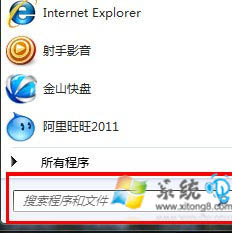
檔案放哪忘記?程式名稱記不全?Win 7 開始選單底部的「搜尋程式和檔案」輸入框,是系統級搜尋引擎入口,支援檔名、關鍵字、文件內容、程式名稱全文檢索,輸入即時顯示結果,無需開啟資源管理器逐層點擊。
操作示範
- 點擊 Win 鍵或開始按鈕 → 游標自動定位搜尋框。
- 輸入關鍵字 (如
專案報表、pdf、notepad、發票)。
- 結果即時分類顯示:程式、控制台項目、文件、圖片、音樂、郵件... 點擊即開啟/定位。
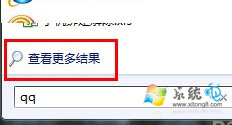
- 若結果過多,點擊底部 「查看更多結果」 開啟完整搜尋結果視窗,支援進階篩選 (日期、大小、類型、資料夾路徑)。
搜尋範圍與索引機制
- 預設索引:使用者資料夾 (文件、圖片、音樂、影片、桌面)、離線檔案、開始選單程式捷徑、控制台項目、郵件 (Outlook/Windows Live Mail)。
- 非索引位置 (如 D:\Work) 會改用逐檔掃描,較慢。可右鍵資料夾 → 「內容」→ 「一般」→ 「進階」→ 勾選「允許索引此資料夾內容」納入索引。
- 文件內容搜尋需啟用「檔案內容」索引:資料夾選項 → 「搜尋」→ 勾選「在非索引位置搜尋檔案內容」。
進階查詢語法 (AQS) 快速上手
| 語法 | 範例 | 說明 |
|---|
kind: | kind:document | 限定類型:document/picture/music/video/email/folder/program |
type: | type:.pdf | 限定副檔名 |
date: | date:this week | 日期範圍:today/yesterday/this week/last month/2023/1/15 .. 2023/1/20 |
size: | size:>10MB | 大小篩選:> / < / = / >= / <= |
folder: | folder:"D:\Projects" | 限定資料夾路徑 |
作者/標記/標題 | author:張三 | 文件屬性搜尋 |
效能調教建議
- SSD 環境:索引器影響極小,建議全盤索引 (含次要資料盤)。
- HDD 環境:僅索引高頻存取資料夾,排除大型媒體庫、備份盤、虛擬機映像。
- 定期重建索引:控制台 → 「索引選項」→ 「進階」→ 「重建」,修復索引損毀/遺漏。
開始選單搜尋是 Win 7 最被低估的生產力工具。養成「按 Win 鍵 → 打關鍵字 → Enter」習慣,找檔案從「大海撈針」變「指哪打哪」。