Win7 長期使用後因軟體安裝、更新殘留等導致開機變慢、運作遲緩。針對性停用不需要的系統服務能釋放資源、加快回應。本文精選 4 項高安全性、低必要性的服務供參考,操作前建議建立還原點。
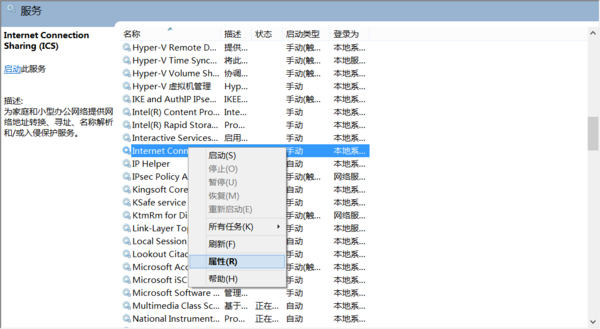
按 Win+R 輸入 services.msc 開啟「服務」視窗。找到對應服務名稱,右鍵「屬性」→「啟動類型」改為「停用」→「確定」。
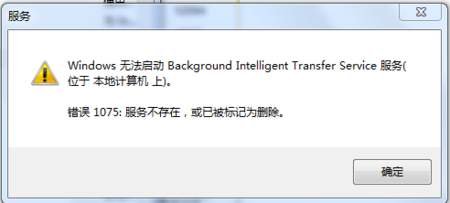
功能:利用閒置頻寬下載 Windows Update 等背景傳輸任務。
停用理由:若您已關閉自動更新或手動管理更新,此服務常駐佔用記憶體與網路資源,停用可減輕背景負擔。
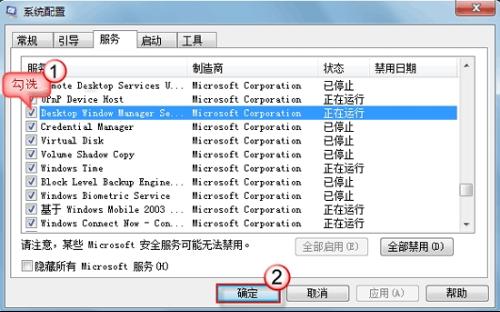
功能:提供 Aero 玻璃特效、視窗縮圖預覽、翻轉 3D 等視覺效果(對應進程 dwm.exe)。
停用理由:關閉後將失去 Aero 效果(視窗變為基本主題),但能顯著降低顯記憶體佔用與 GPU 負載,舊筆電或低階顯卡機型效果明顯。
功能:讓本機透過網路共享將網際網路連線提供給其他裝置(如手機熱點、第二台電腦)。
停用理由:非筆電熱點分享、無多台電腦共上網情境的桌機用戶完全不需要,停用可減少網路協定堆疊開銷。
功能:支援 Windows Media Center 延伸器(如 Xbox 360 串流媒體)。
停用理由:現代家庭極少使用 Media Center 架構,此服務屬純負擔,安全停用。
適度精簡服務能讓老舊 Win7 煥發新生,但請依自身使用情境斟酌,切勿盲目關閉關鍵服務(如 Windows Update、Plug and Play 等)。