Windows XP Windows 7 Windows 2003 Windows Vista Windows 綜合教學 Linux 系統教學
Windows 10 Windows 8 Windows 2008 Windows NT Windows Server 電腦軟體教學

Win7 任務列顯示 CPU/記憶體即時資訊:輕量級插件 TaskbarCpumeter 實測

編輯:Windows 7 系統介紹

想隨時掌握系統資源狀態,又不想常駐笨重監控軟體?Win7 任務列支援工具列擴展,安裝小型插件即可在任務列直接顯示 CPU、記憶體使用率圖示,以顏色變化直觀反映負載,安全且不佔資源。
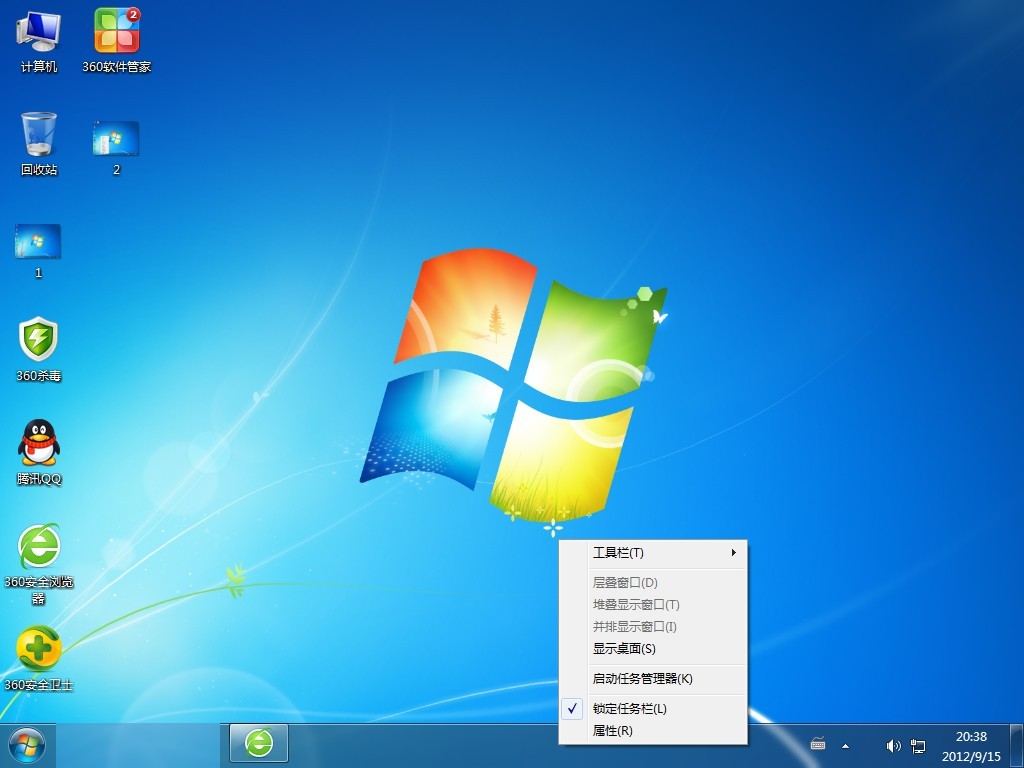
任務列硬體資訊顯示效果

推薦插件:TaskbarCpumeter & TaskbarMemoryMeter

  • TaskbarCpumeter:在任務列顯示 CPU 使用率,預設綠→黃→紅三色漸變代表低/中/高負載。
  • TaskbarMemoryMeter:同理顯示實體記憶體使用率,顏色邏輯相同。

兩者皆為開源輕量級工具(單檔幾十 KB),無安裝程序,解壓後執行即駐留任務列通知區域。右鍵圖示可自訂顏色閾值、更新頻率、是否顯示數值文字等。

安裝與設定步驟

  1. 從可信來源(如 GitHub、MajorGeeks)下載最新版壓縮包。
  2. 解壓至固定資料夾(建議 D:\Tools\TaskbarMeters\)。
  3. 分別執行 TaskbarCpumeter.exe 與 TaskbarMemoryMeter.exe,圖示自動出現在任務列通知區(系統匣)。
  4. 右鍵圖示 → Settings,依喜好調整:
    - Color Thresholds:設定綠/黃/紅轉換百分比(如 50%/80%)。
    - Update Interval:建議 1000ms 平衡即時性與資源。
    - Show Text:勾選可在圖示旁顯示具體百分比數字。
  5. 將捷徑放入「啟動」資料夾(Win+R 輸入 shell:startup)實現開機自動執行。

優缺點分析

優點缺點
極輕量(<1MB 記憶體)、無廣告、開源透明僅以顏色呈現,無詳細圖表、歷史紀錄
原生任務列整合,不佔桌面空間高 DPI 螢幕下圖示可能模糊(需相容性設定)
支援多核心 CPU 總體/單核心切換顯示Win10/11 任務列架構不同,可能不相容

對於追求極簡、即時掌握資源狀態的 Win7 使用者,這組插件是極佳選擇。搭配「資源監視器」按需深入分析,構成輕量監控最佳拍檔。

Copyright © Windows教程網 All Rights Reserved